
Toma de Pedidos
La app del vendedor en la calle y el panel web del supervisor.
Toma de Pedidos es la app Android del vendedor: su agenda del día, la ficha de cada cliente, el catálogo con precio final y stock, y el pedido firmado en el teléfono. También registra devoluciones, cobranzas y una encuesta corta en cada visita. El supervisor ve todo desde un panel web.
Tabla de contenidos
App del vendedor
- Paso 1 - Ingresar a la app
- Paso 2 - Agenda del día
- Paso 3 - Check-in y ficha del cliente
- Paso 4 - Tomar un pedido
- Paso 5 - Cerrar el pedido con firma
- Paso 6 - Registrar una devolución
- Paso 7 - Registrar una cobranza
- Paso 8 - Encuesta de la visita
- Paso 9 - Trabajar sin señal
Panel web del supervisor
- Paso 10 - Tablero del equipo
- Paso 11 - Encuestas
- Paso 12 - Aprobar devoluciones
- Paso 13 - Cobranzas
- Paso 14 - Cartera de clientes
- Paso 15 - Configuración
Paso 1 - Ingresar a la app
Abre Toma de Pedidos en tu teléfono e ingresa con tu correo y tu contraseña.
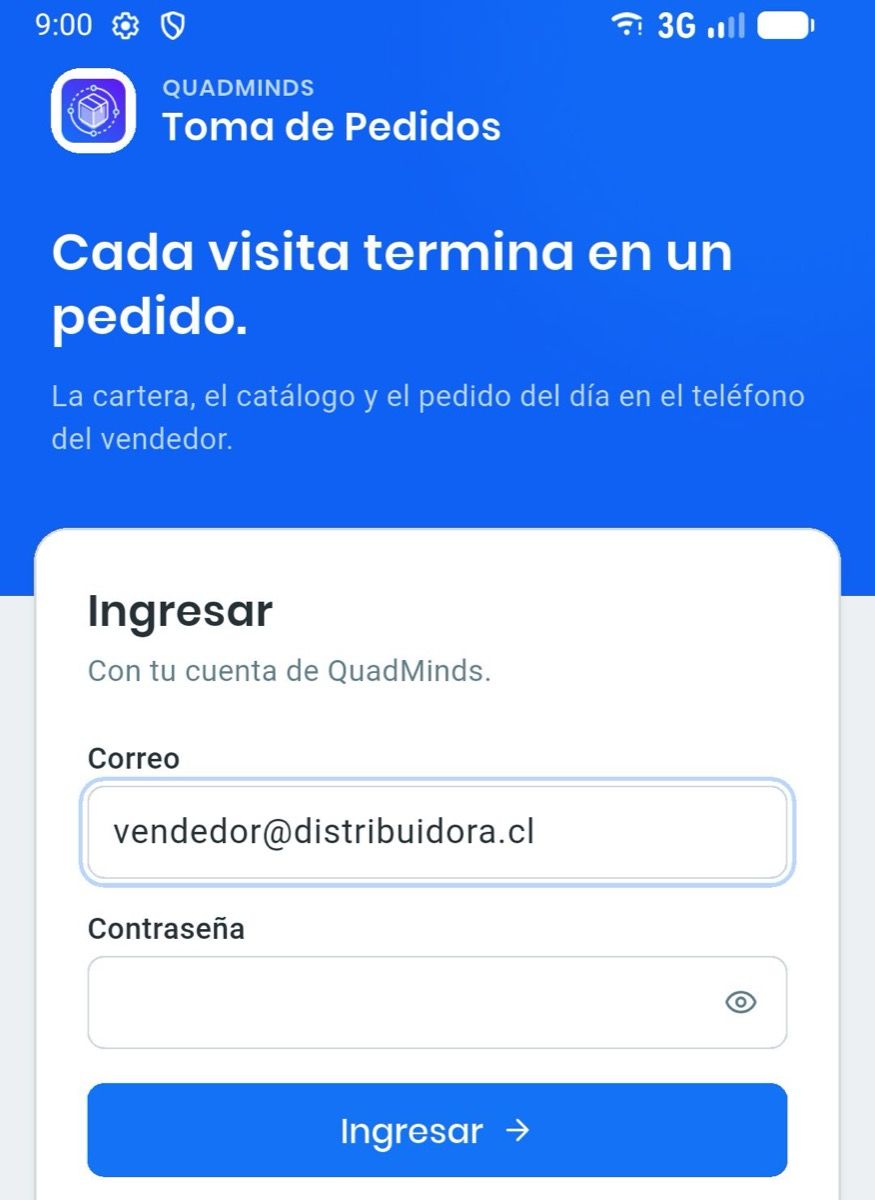
La primera vez que abres la app en el día ves una bienvenida corta con la cantidad de visitas que tienes hoy. Dura unos segundos y puedes saltarla con un toque.
Paso 2 - Agenda del día
La Agenda te muestra los clientes que te tocan hoy, en orden y con su horario.
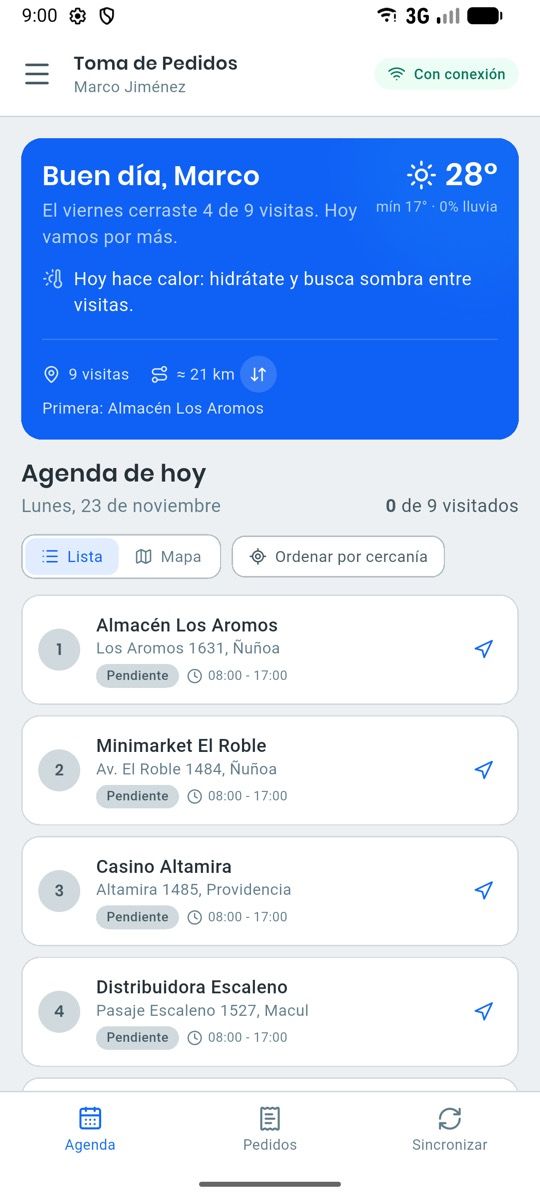
- Arriba ves el clima del día, la cantidad de visitas planificadas y los kilómetros estimados.
- Toca Ordenar por cercanía para ordenar los clientes desde donde estás.
- Cambia entre Lista y Mapa.
- Toca Cómo llegar para abrir la navegación hasta el cliente.
Cada cliente muestra su estado: pendiente, visitado con compra o visitado sin compra.
Paso 3 - Check-in y ficha del cliente
Al llegar al cliente, toca Check-in. Con el check-in empieza la visita.
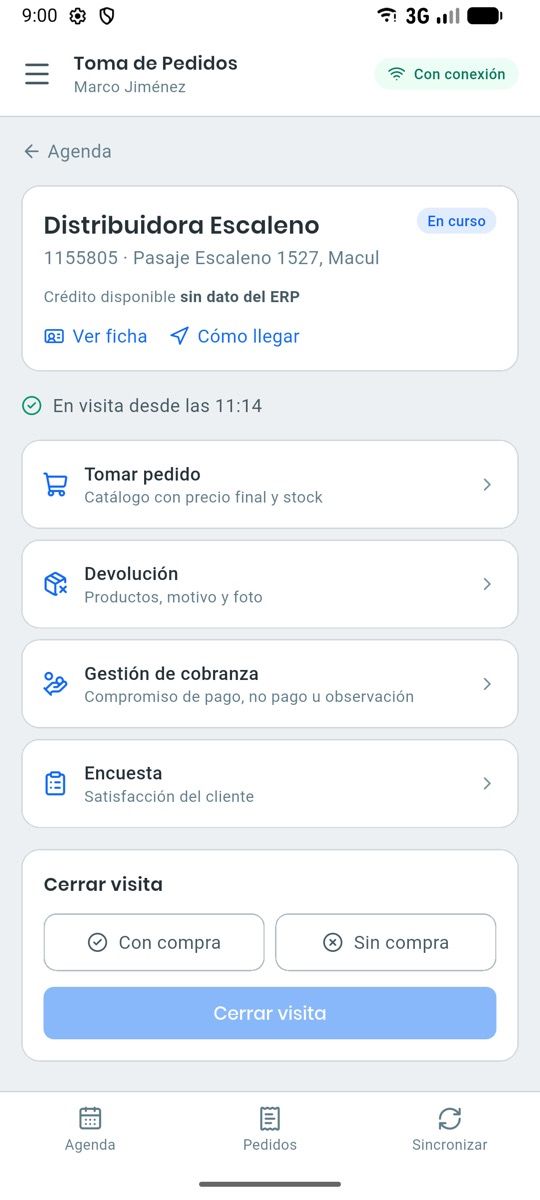
La visita tiene cuatro tareas: Pedido, Devolución, Cobranza y Encuesta. Haz las que correspondan y termina con Cerrar visita, con compra o sin compra. Si no hubo compra, elige el motivo.
En la Ficha del cliente ves su crédito disponible, sus documentos vencidos y sus últimos pedidos.
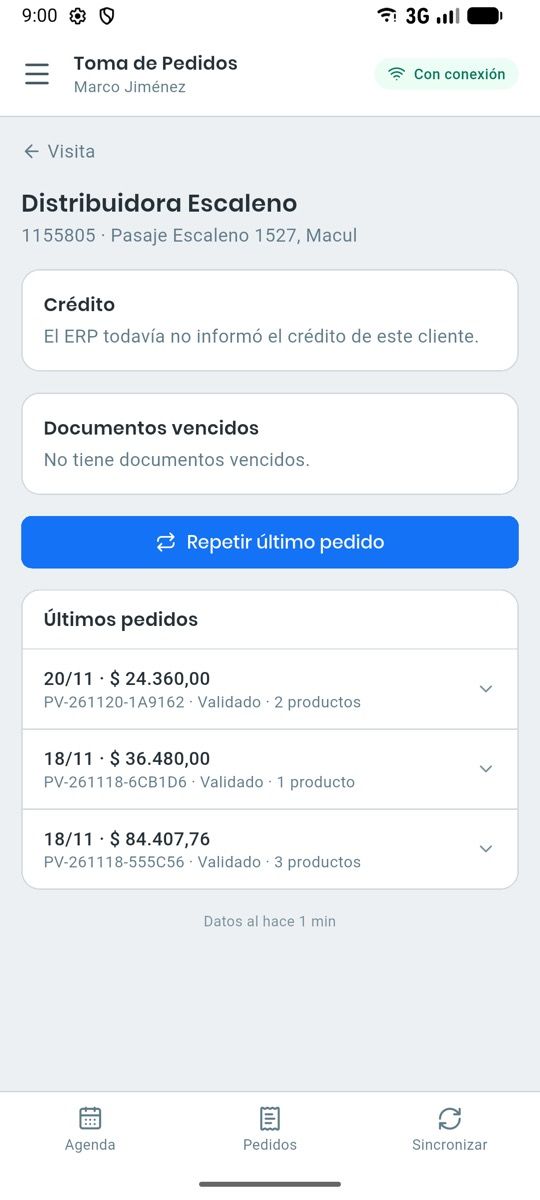
Importante: si haces el check-in lejos del domicilio del cliente, la app te pide confirmar y lo deja marcado para tu supervisor.
Para repetir la compra de siempre, toca Repetir último pedido en la ficha.
Paso 4 - Tomar un pedido
Toca Pedido dentro de la visita. Lo que el cliente compra siempre aparece primero.
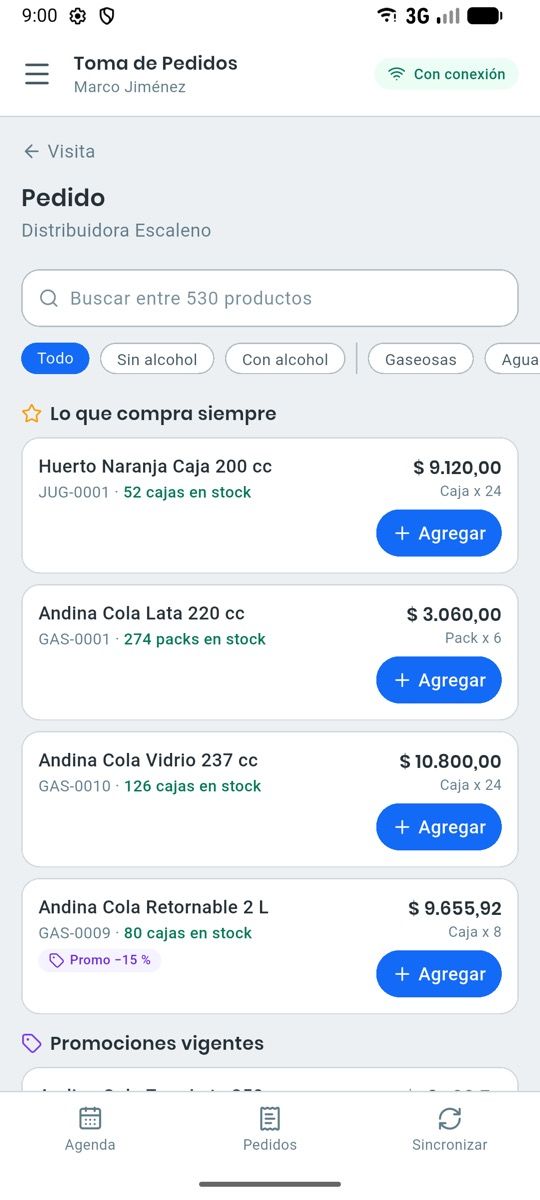
- Busca el producto por nombre o por código en el buscador.
- Toca el producto para ver su detalle.
- Elige la unidad de venta: unidad, pack o caja.
- Indica la cantidad y, si corresponde, el descuento.
- Toca Agregar al pedido.
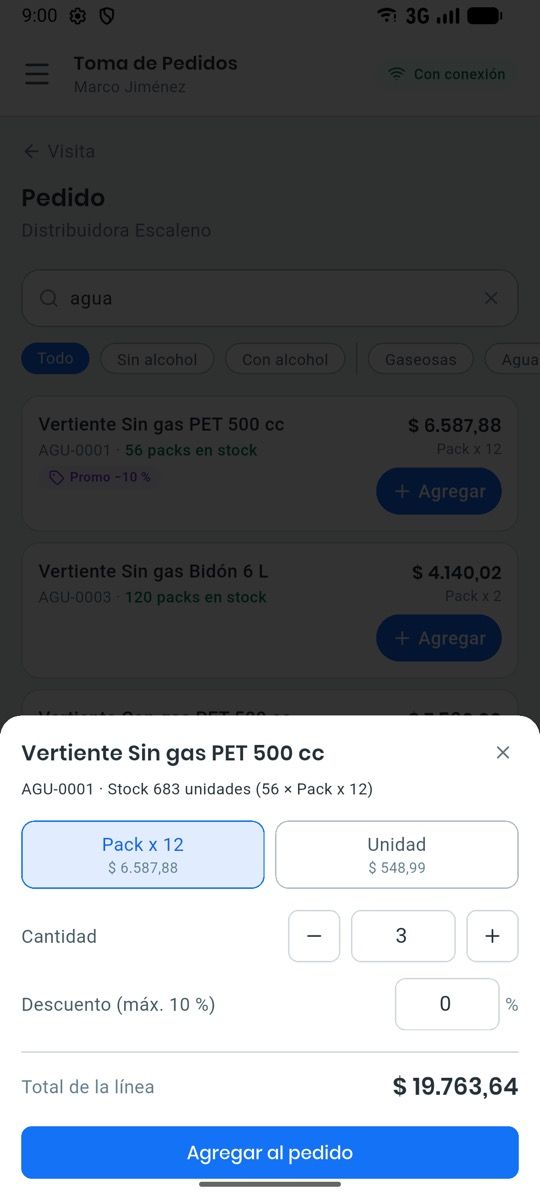
Cada producto muestra su precio final y el stock del depósito que abastece al cliente. Las promociones vigentes aparecen marcadas.
Importante: el descuento que puedes aplicar tiene un tope que define tu empresa.
Paso 5 - Cerrar el pedido con firma
Toca el carrito para revisar el pedido. Ves el subtotal y cada impuesto por separado.
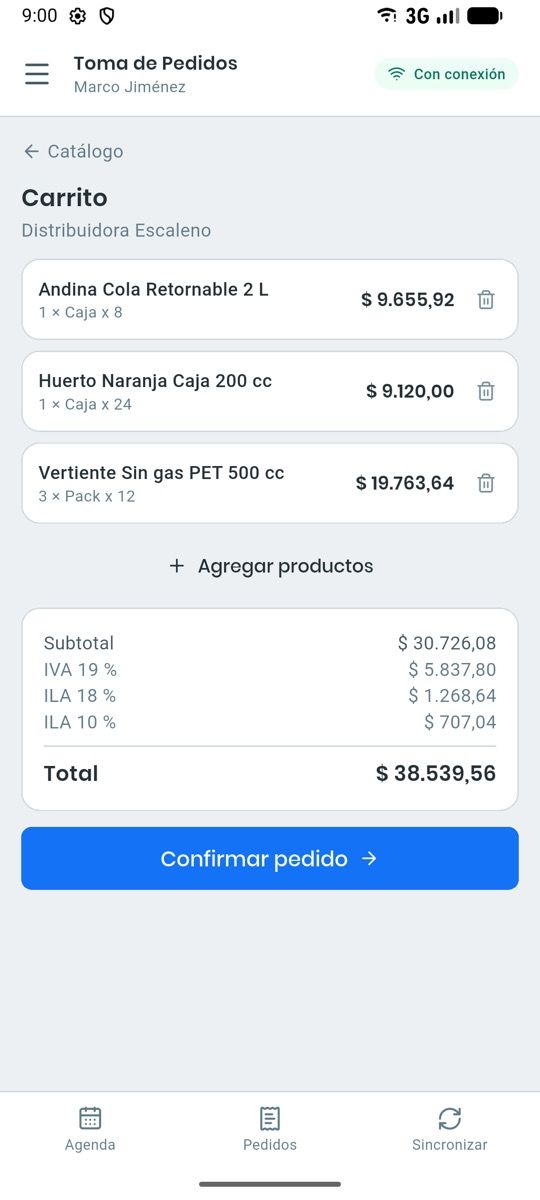
- Toca Confirmar pedido.
- Pide al cliente que firme en la pantalla y escribe el nombre de quien recibe.
- Toca Enviar pedido.
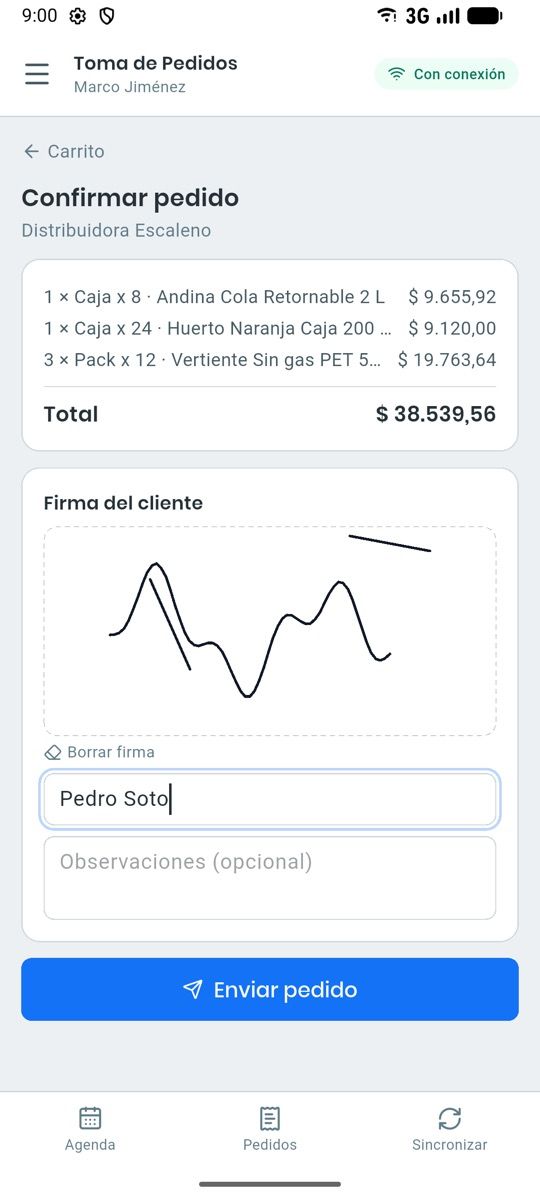
El pedido queda con un número único, por ejemplo PV-261123-8BD2DA. Puedes compartirlo con el cliente por WhatsApp.
Importante: si no hay señal, el pedido queda en cola y se envía solo cuando vuelve la conexión.
Paso 6 - Registrar una devolución
Toca Devolución dentro de la visita.
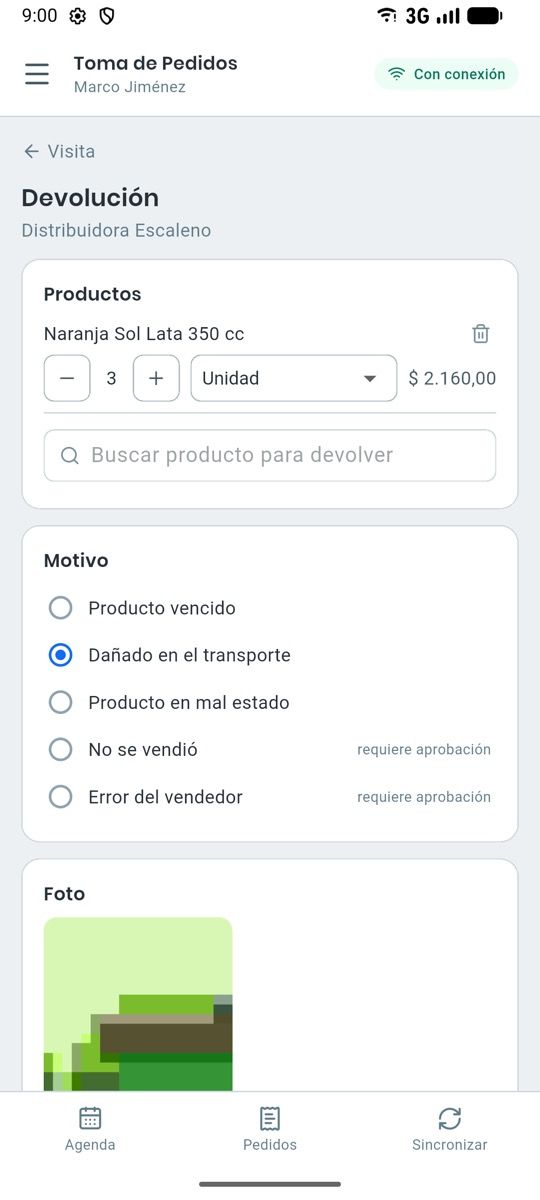
- Elige el producto y la cantidad.
- Elige el motivo de la devolución.
- Saca una foto del producto.
- Envía la devolución.
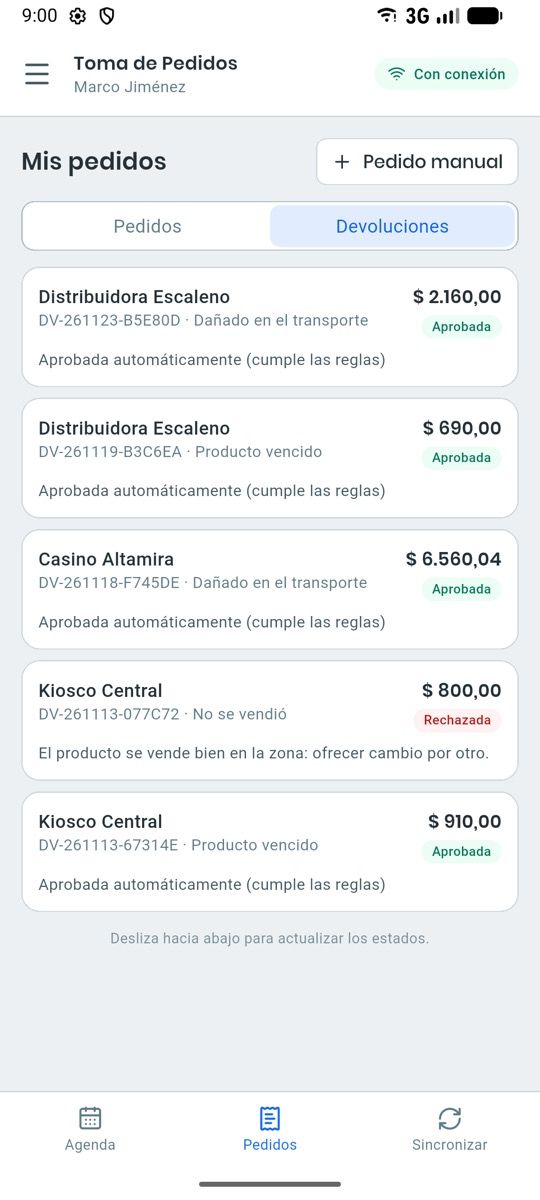
Según el motivo, la devolución se aprueba sola o la revisa tu jefe comercial desde el panel web. En Mis pedidos ves el resultado: aprobada, o rechazada con el motivo.
Paso 7 - Registrar una cobranza
Toca Cobranza dentro de la visita. Ves la deuda total del cliente y lo vencido.
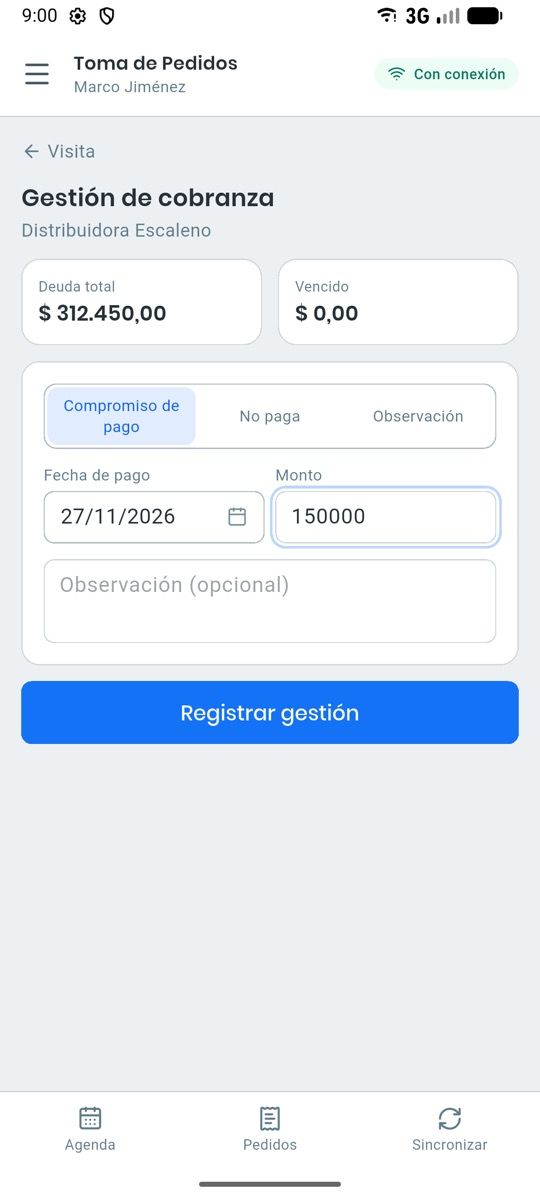
Registra qué pasó:
- Compromiso de pago: la fecha y el monto que el cliente promete pagar.
- No pago: el motivo.
- Observación: una nota libre.
Toca Registrar gestión. Tu supervisor la ve en el panel web.
Paso 8 - Encuesta de la visita
Toca Encuesta dentro de la visita. Son pocas preguntas sobre la relación comercial y la última entrega.
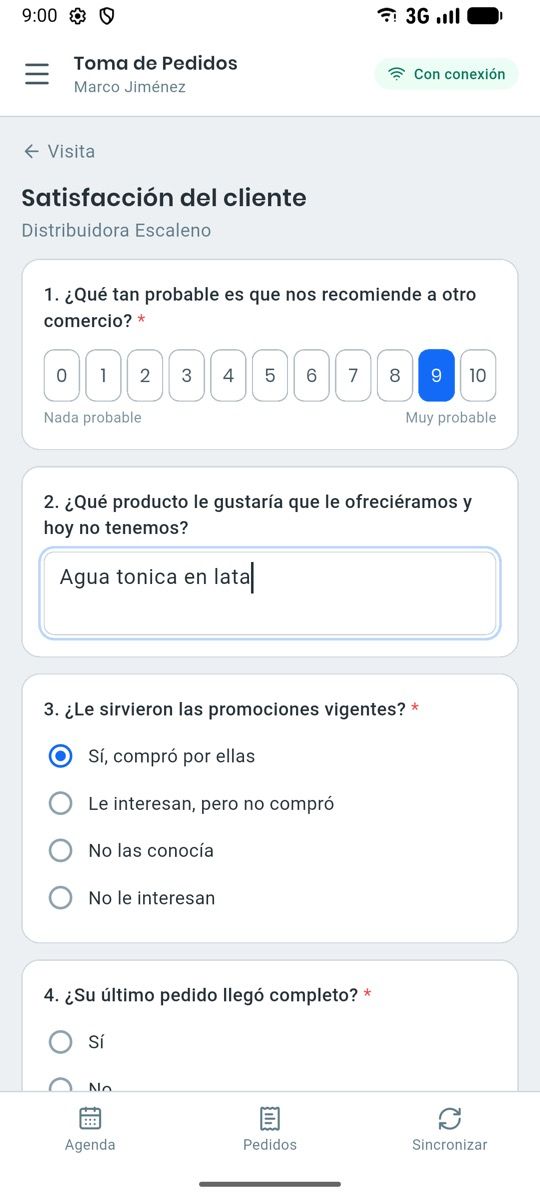
- ¿Qué tan probable es que nos recomiende? (de 0 a 10)
- ¿Qué producto le gustaría que tuviéramos?
- ¿Le sirvieron las promociones?
- ¿Su último pedido llegó completo? ¿Algo llegó dañado?
Importante: las preguntas las define tu empresa, así que pueden variar.
Paso 9 - Trabajar sin señal
Al empezar el día, el teléfono baja tu agenda, tus clientes, el catálogo y los precios. Desde ahí trabajas igual con o sin señal.
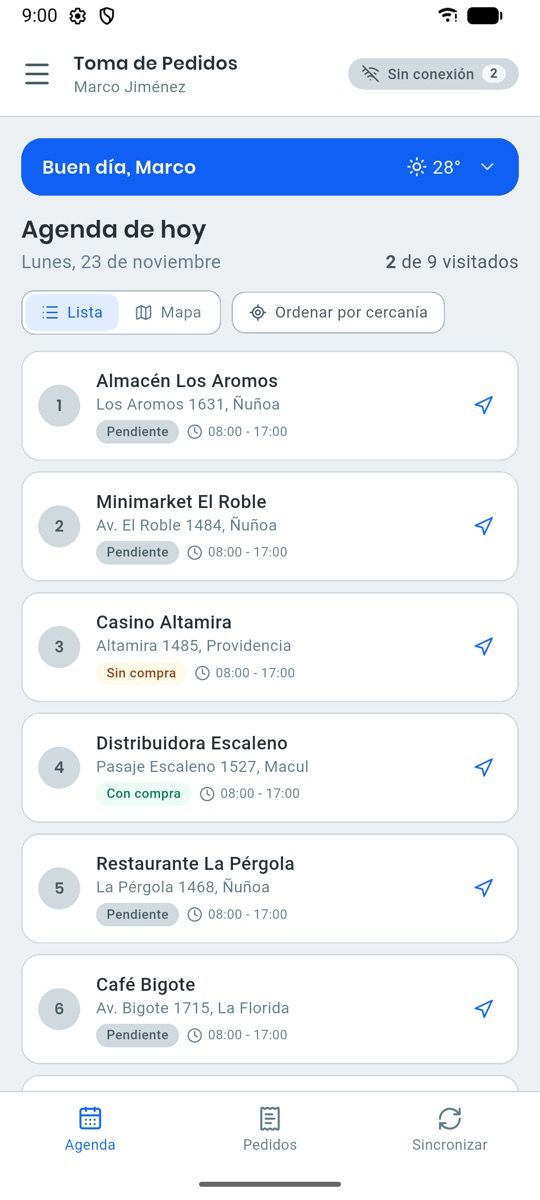
- Check-in, pedidos, devoluciones, cobranzas y encuestas se guardan en el teléfono.
- Arriba siempre ves si hay conexión y cuántas operaciones faltan enviar.
- Al volver la señal, todo se envía solo y nada se duplica.
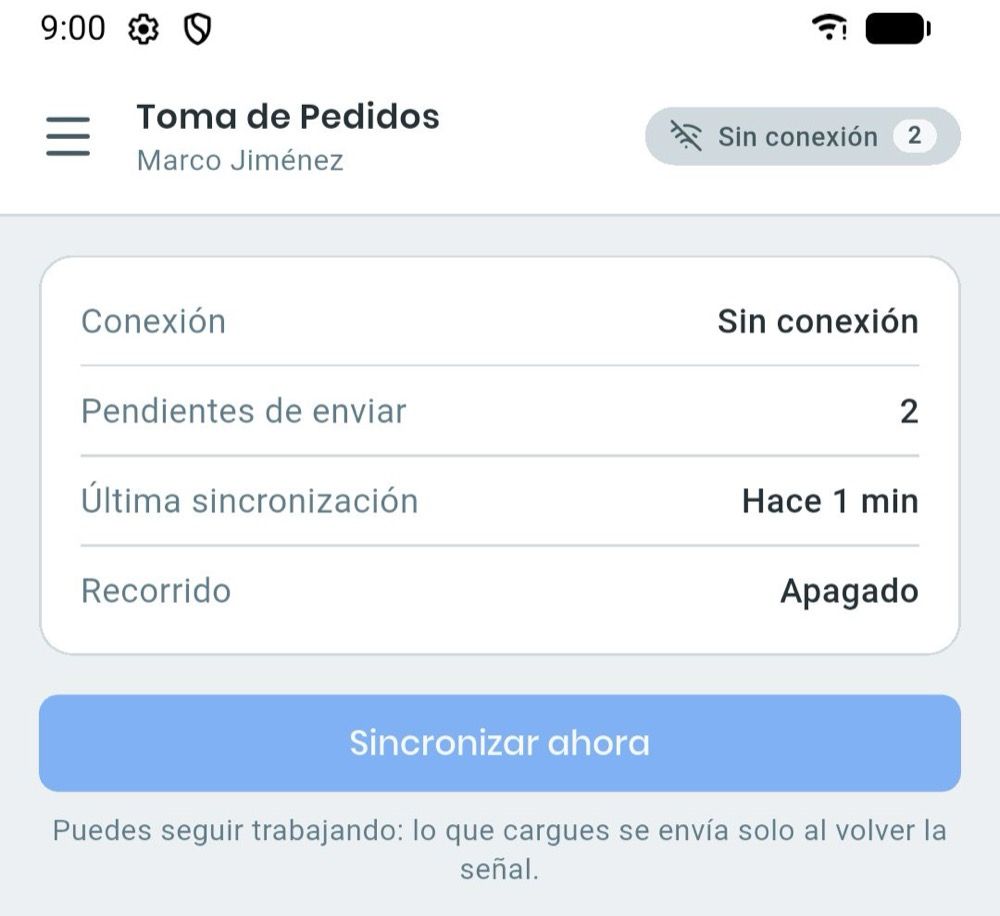
Importante: si comparten un mismo teléfono, cada vendedor tiene su propia cola y su propia agenda.
Paso 10 - Tablero del equipo
El supervisor y el jefe comercial trabajan desde el panel web. Cada supervisor ve solo a los vendedores de su equipo.
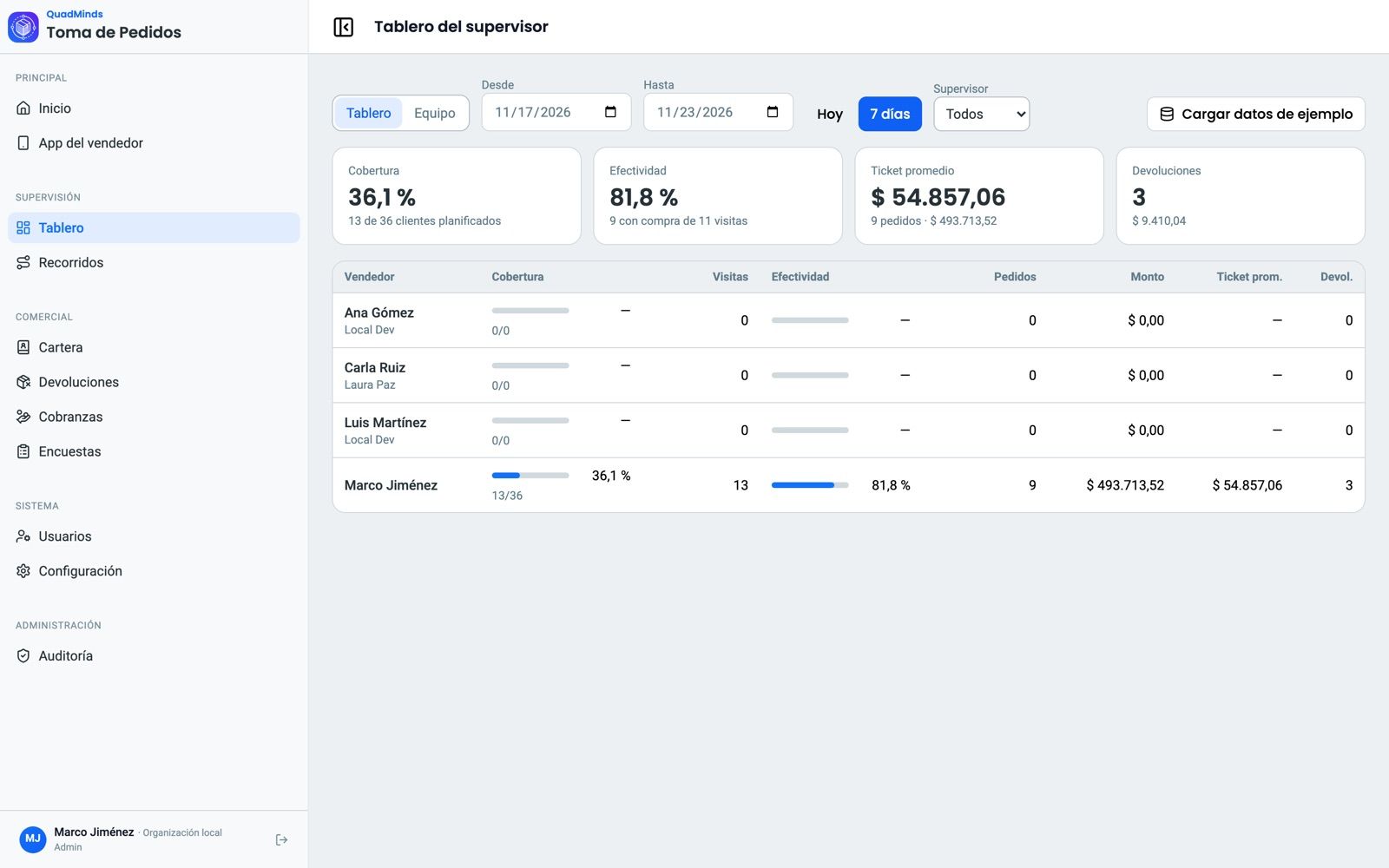
El Tablero muestra cómo va el equipo en el período que elijas:
- Cobertura: clientes visitados sobre planificados.
- Efectividad: visitas con compra.
- Ticket promedio y devoluciones.
- Una fila por vendedor, filtrable por supervisor.
Paso 11 - Encuestas
En Encuestas ves los resultados de las encuestas de visita.
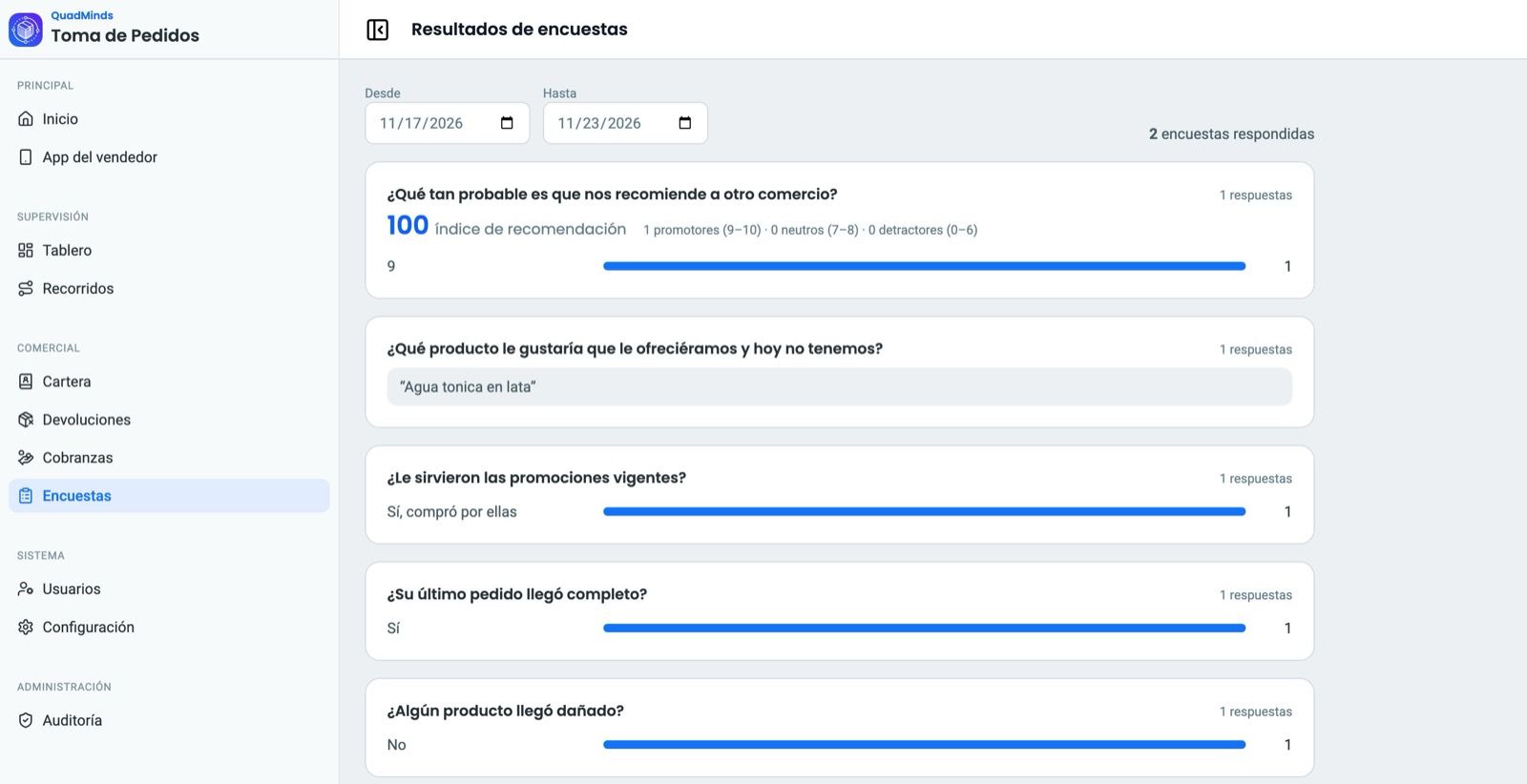
- El índice de recomendación (NPS), con promotores, neutros y detractores.
- Lo que piden los clientes, en sus palabras.
- Cómo calificaron las promociones y la última entrega.
Paso 12 - Aprobar devoluciones
Devoluciones es la bandeja para aprobar o rechazar lo que cargaron los vendedores.
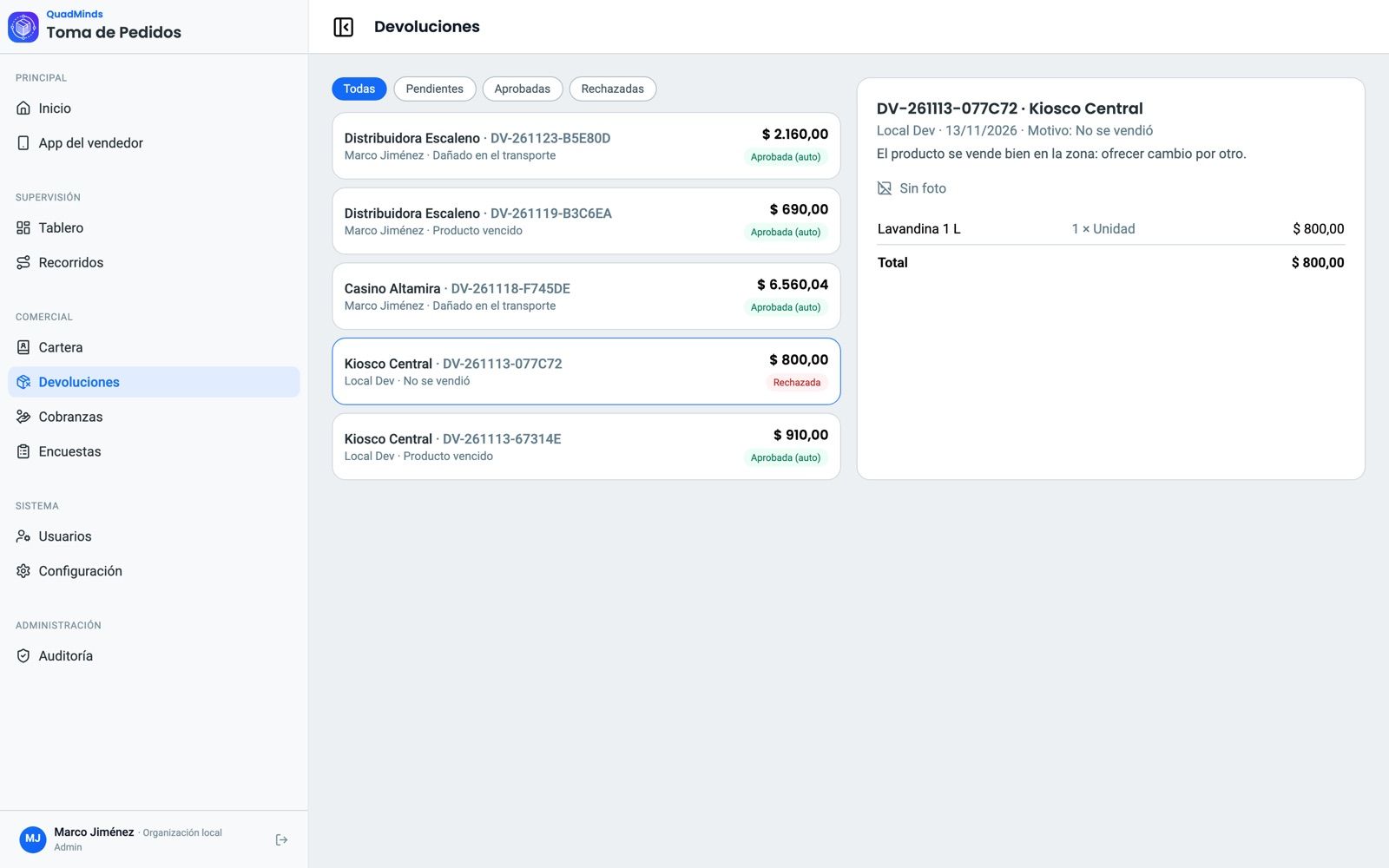
- Filtra por Pendientes.
- Abre una devolución para ver los productos, el motivo y la foto.
- Apruébala o recházala. Si la rechazas, escribe el motivo: le llega al vendedor.
Paso 13 - Cobranzas
En Cobranzas ves las gestiones de cobranza de tu equipo.
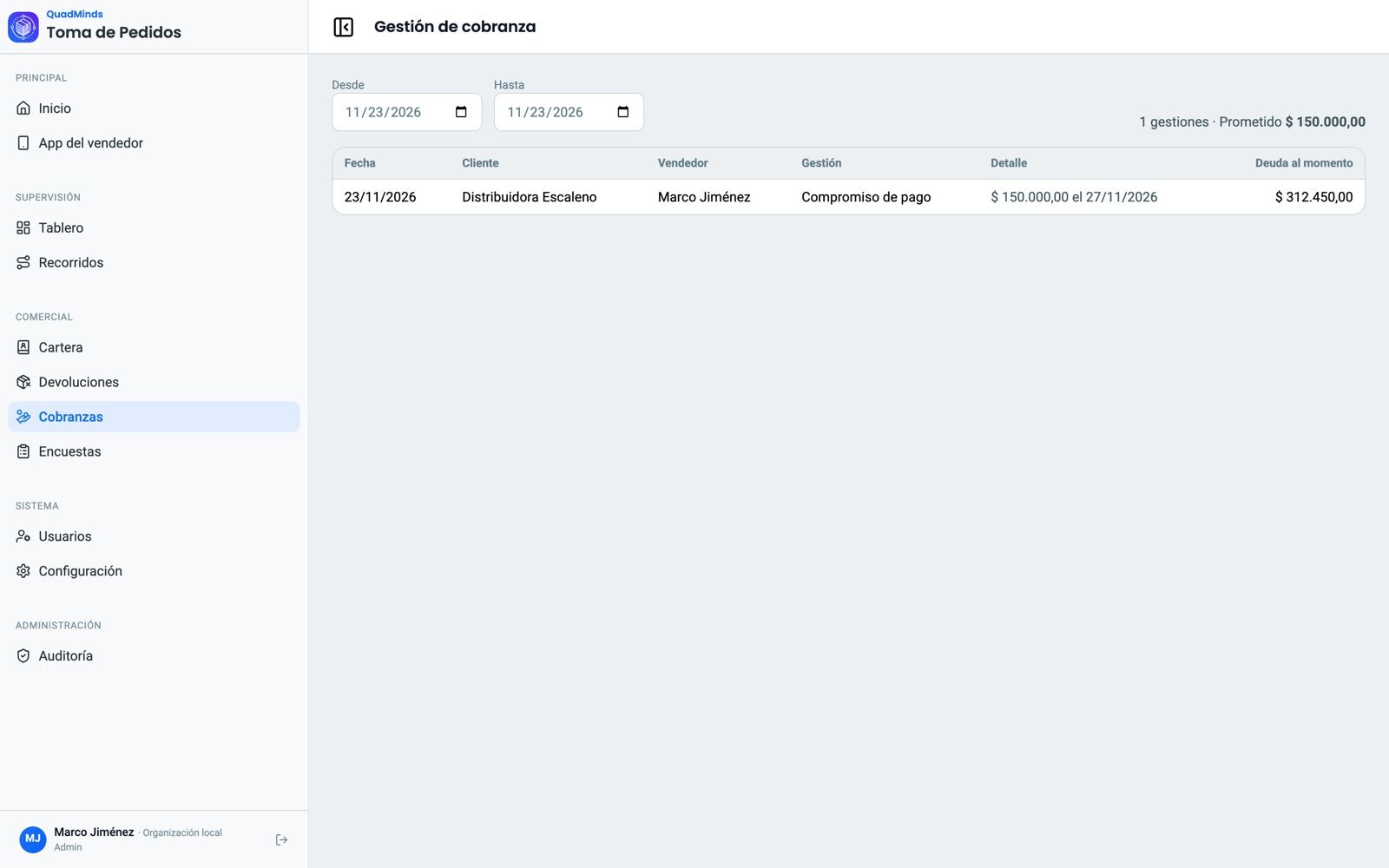
- Los compromisos de pago, con fecha y monto.
- El total prometido del período.
- La deuda que tenía el cliente al momento de la gestión.
Paso 14 - Cartera de clientes
En Cartera están los clientes de cada vendedor.
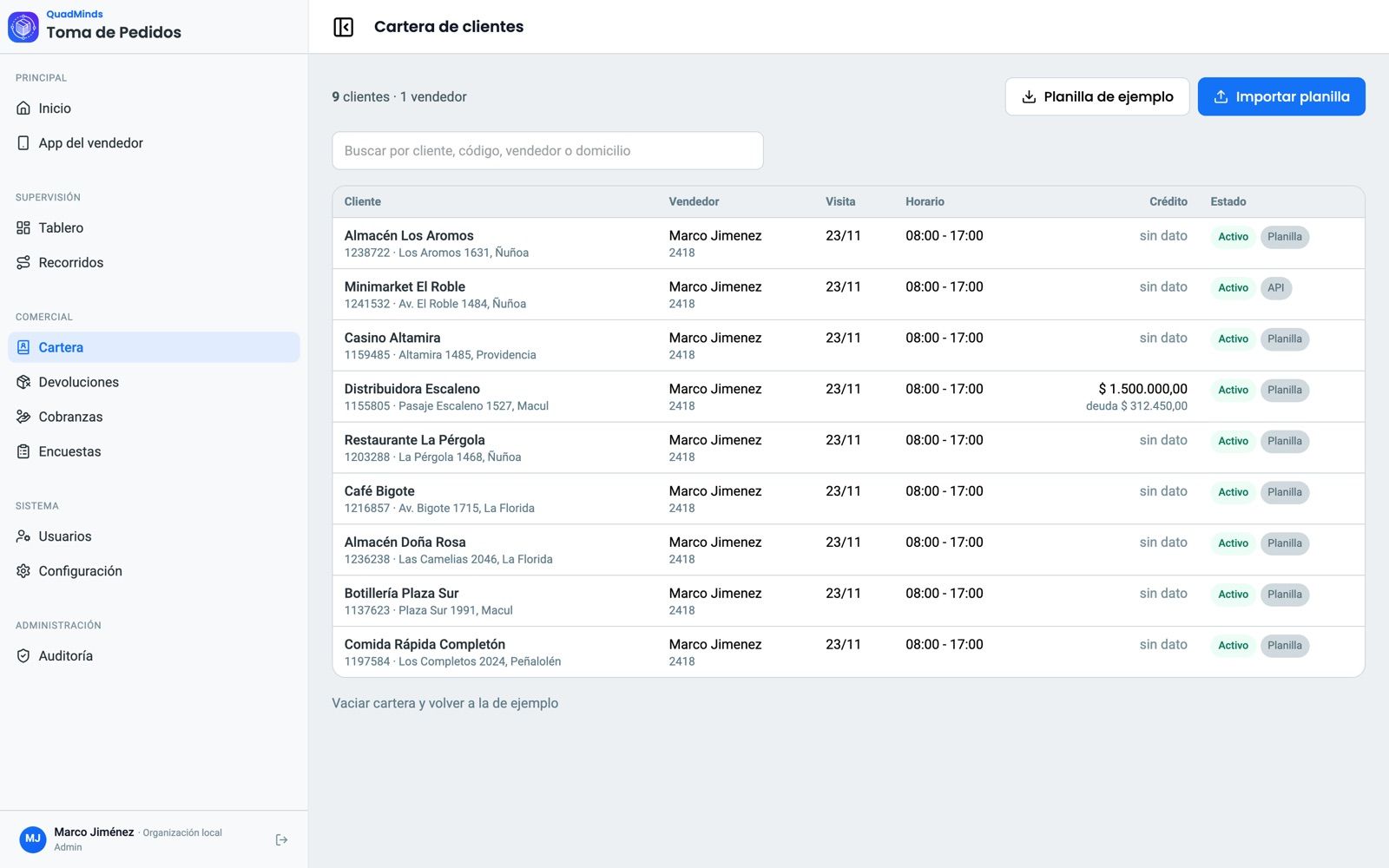
- Importa la cartera desde una planilla.
- Para cada cliente: día de visita, horario y crédito.
- Busca por cliente, código, vendedor o domicilio.
Paso 15 - Configuración
En Configuración defines las reglas con que trabaja la app.
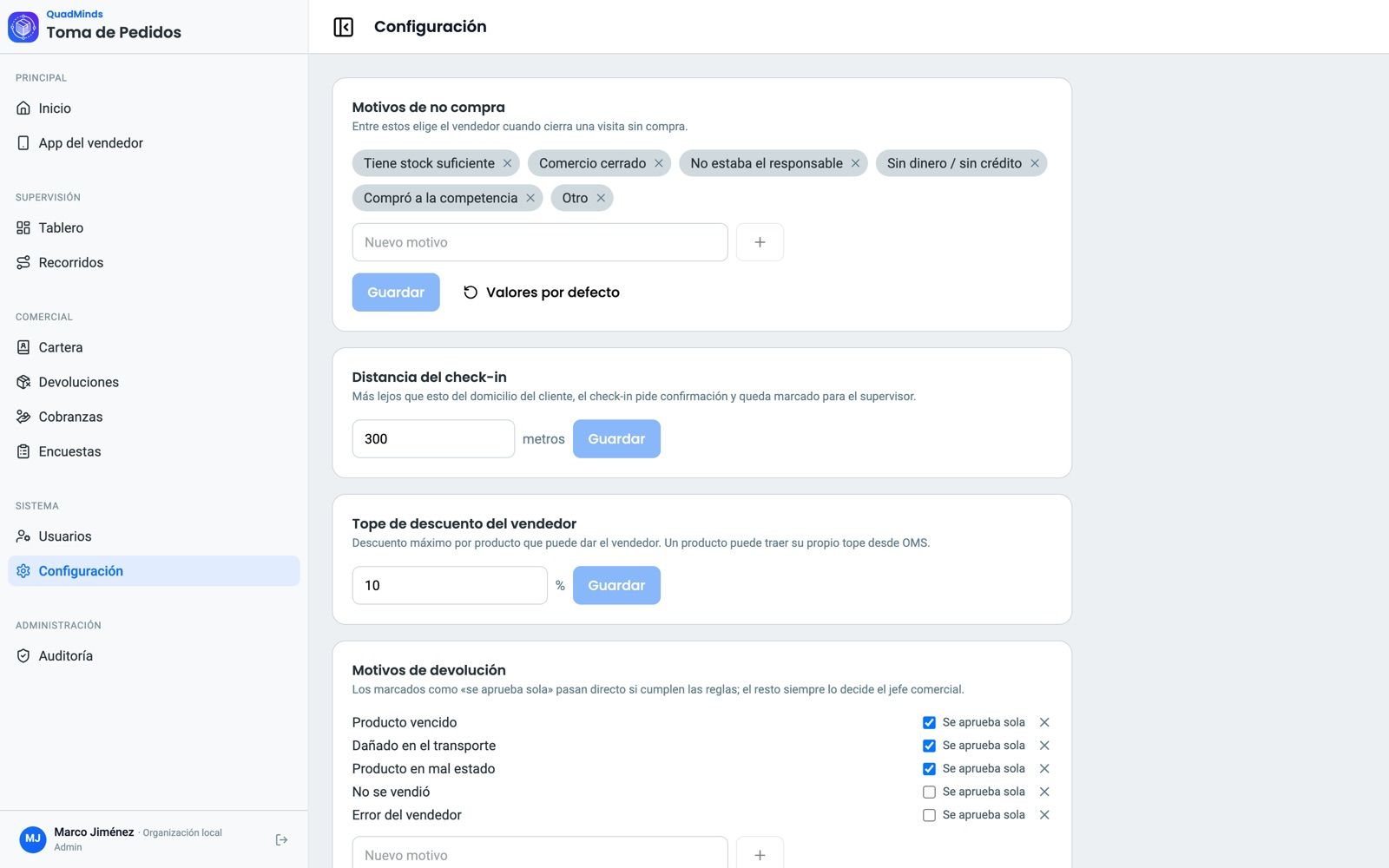
- Motivos de no compra y de devolución, y cuáles se aprueban solos.
- Distancia máxima permitida para el check-in.
- Tope de descuento del vendedor.
- Preguntas de la encuesta.
Updated 15 minutes ago