
Paso 6 - Generar territorios
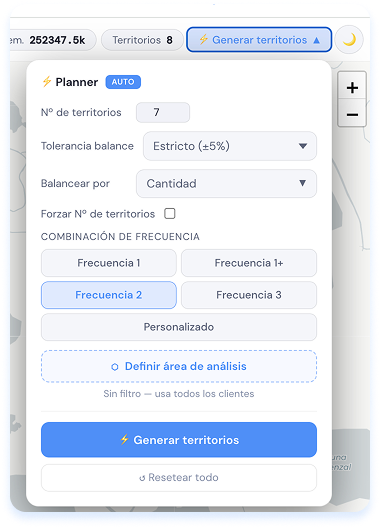
El Planner es el motor central de GeoAnalytics. Su función es dividir automáticamente tu cartera de clientes en territorios geográficamente compactos y equilibrados en carga de trabajo.
¿Cómo funciona?
El algoritmo analiza la ubicación geográfica de cada cliente y los agrupa de forma tal que se cumplan dos condiciones al mismo tiempo:
- Los clientes de cada territorio queden cerca entre sí geográficamente — para que el vendedor recorra la menor distancia posible dentro de su zona y no cruce la ciudad innecesariamente.
- La carga de trabajo quede equilibrada entre todos los territorios — para que ningún vendedor tenga una cartera significativamente mayor o menor que la de sus colegas.
El sistema busca el mejor equilibrio posible entre estos dos objetivos, y tú controlas qué tanto peso darle a cada uno a través del parámetro de tolerancia.
Parámetros del Planner
N° de territorios Define cuántos territorios quieres generar. El sistema calculará esa cantidad de zonas (salvo que uses el modo AUTO, explicado más adelante).
Tolerancia balance Controla qué tan estricto debe ser el equilibrio entre territorios:
| Nivel | Diferencia máxima entre territorios | Cuándo usarlo |
|---|---|---|
| Estricto (±5%) | Muy pequeña | Equipos con cuotas de venta muy definidas |
| Balanceado (±15%) | Moderada | Opción recomendada para la mayoría de los casos |
| Flexible (±30%) | Mayor | Zonas con geografía compleja |
| Geográfico (±50%) | Alta | Cuando la compacidad geográfica es lo más importante |
Con tolerancia Estricta, el sistema prioriza que todos los territorios tengan casi exactamente la misma carga, aunque las zonas queden geográficamente menos compactas. Con tolerancia Geográfica, el sistema prioriza que los clientes de cada zona estén lo más cerca posible entre sí, aunque haya mayor diferencia de carga entre territorios.
Balancear por La variable que el sistema usará para medir si los territorios están equilibrados. Puede ser la cantidad de clientes, el volumen de venta u otra métrica disponible en el dataset. Por ejemplo: si eliges "Cantidad", el sistema intentará que todos los territorios tengan aproximadamente el mismo número de clientes.
Forzar N° de territorios Por defecto, el Planner opera en modo AUTO: si con el número de territorios indicado no es posible cumplir la tolerancia de balance, el sistema puede ajustar ese número automáticamente para encontrar una solución válida.
Si activas Forzar N° de territorios, el sistema respetará exactamente el número que indicaste aunque el balance no sea perfecto.
Combinación de frecuencia Permite definir con qué patrón de visita se generarán los territorios:
- Frecuencia 1: territorios para clientes que se visitan una vez por semana.
- Frecuencia 1+: territorios que incluyen clientes de frecuencia 1 o más.
- Frecuencia 2: territorios para clientes que se visitan dos veces por semana.
- Frecuencia 3: territorios para clientes que se visitan tres veces por semana.
- Personalizado: define tu propia combinación de frecuencias según las necesidades del negocio.
Definir área de análisis Si solo quieres generar territorios para una zona específica del mapa (por ejemplo, solo el norte de la ciudad), puedes dibujar un polígono sobre el mapa para limitar el análisis a esa área. Sin filtro, el sistema usa todos los clientes del dataset activo.
Resultado
Al hacer clic en Generar territorios, el mapa se actualiza automáticamente y cada cliente queda coloreado según su territorio asignado (TR1, TR2, TR3...). En el panel lateral aparece la lista de territorios generados con la cantidad de clientes de cada uno. Desde allí puedes ajustar manualmente cualquier asignación haciendo clic sobre un cliente en el mapa.
Vista del mapa con territorios y contornos
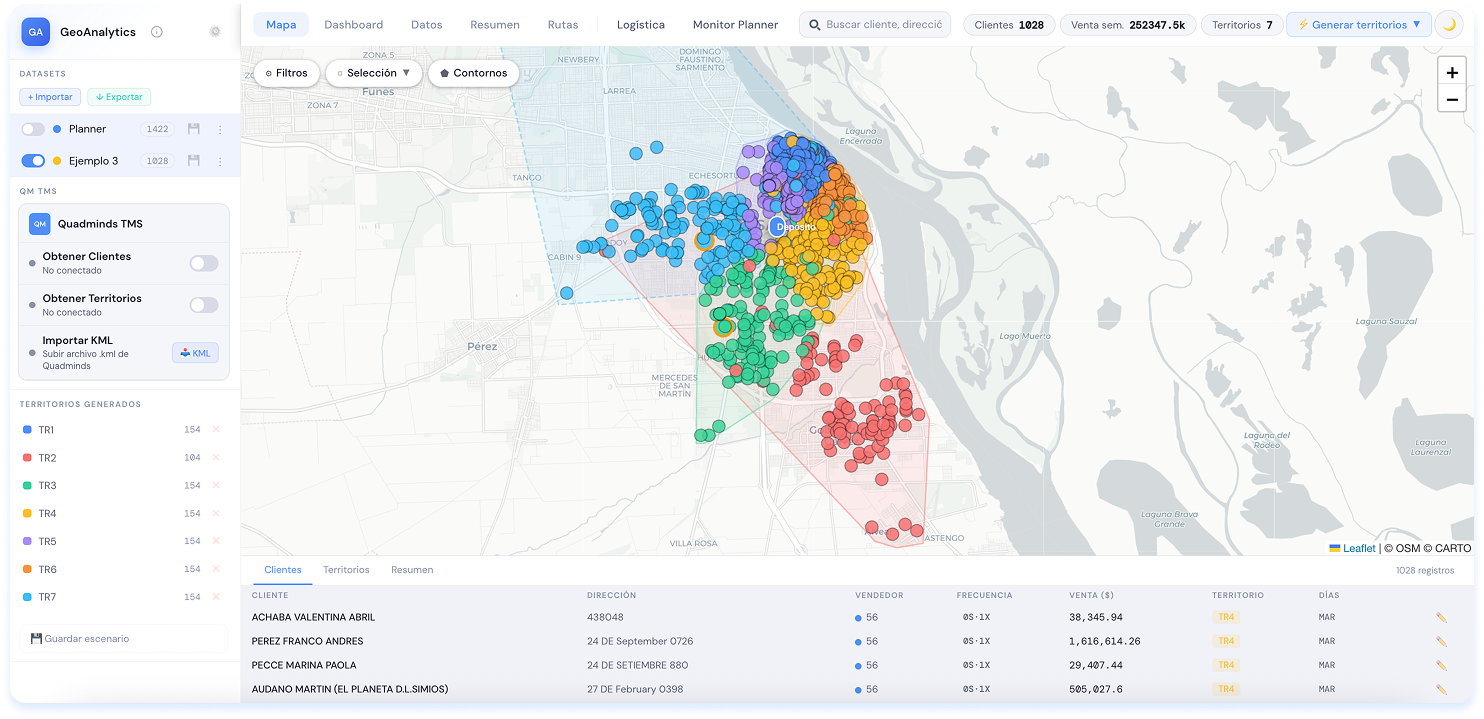
Una vez generados los territorios, el mapa muestra cada cliente con el color de su territorio asignado. Al activar la opción Contornos, se superponen polígonos semitransparentes que delimitan visualmente cada zona, facilitando la lectura del mapa.
En el panel lateral izquierdo puedes ver:
- La lista de datasets activos con sus controles de visibilidad.
- Los territorios generados (TR1 a TR7 en el ejemplo) con la cantidad de clientes en cada uno y la opción de eliminar un territorio.
- La sección QM TMS para sincronizar con Quadminds.
- El botón Guardar escenario para preservar el estado actual de la planificación y retomarlo más adelante.
En la parte inferior del mapa se muestra la tabla de clientes con su territorio asignado y los días de visita propuestos, actualizada en tiempo real.
Filtros
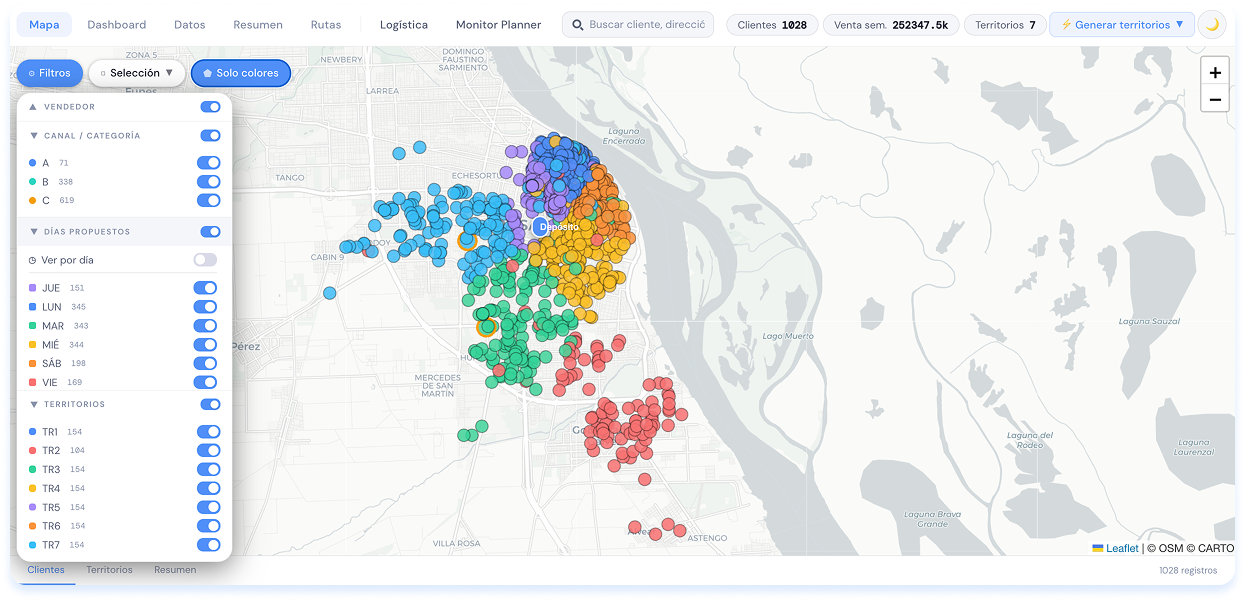
El panel de Filtros permite segmentar la visualización del mapa sin modificar los datos ni los territorios. Es útil para analizar subconjuntos específicos de la cartera o validar la distribución por distintas variables.
Los filtros disponibles son:
- Vendedor: muestra u oculta los clientes de cada vendedor de forma individual.
- Canal / Categoría: filtra por categoría de cliente (A, B, C) con la cantidad de clientes de cada una.
- Días propuestos: filtra los clientes según el día de visita asignado (Lunes, Martes, Miércoles, etc.). Activando la opción Ver por día, el mapa se colorea por día de visita en lugar de por territorio.
- Territorios: activa o desactiva la visibilidad de cada territorio generado (TR1, TR2...).
Cada grupo de filtros tiene un toggle global para activar o desactivar todos a la vez.
Modos de selección
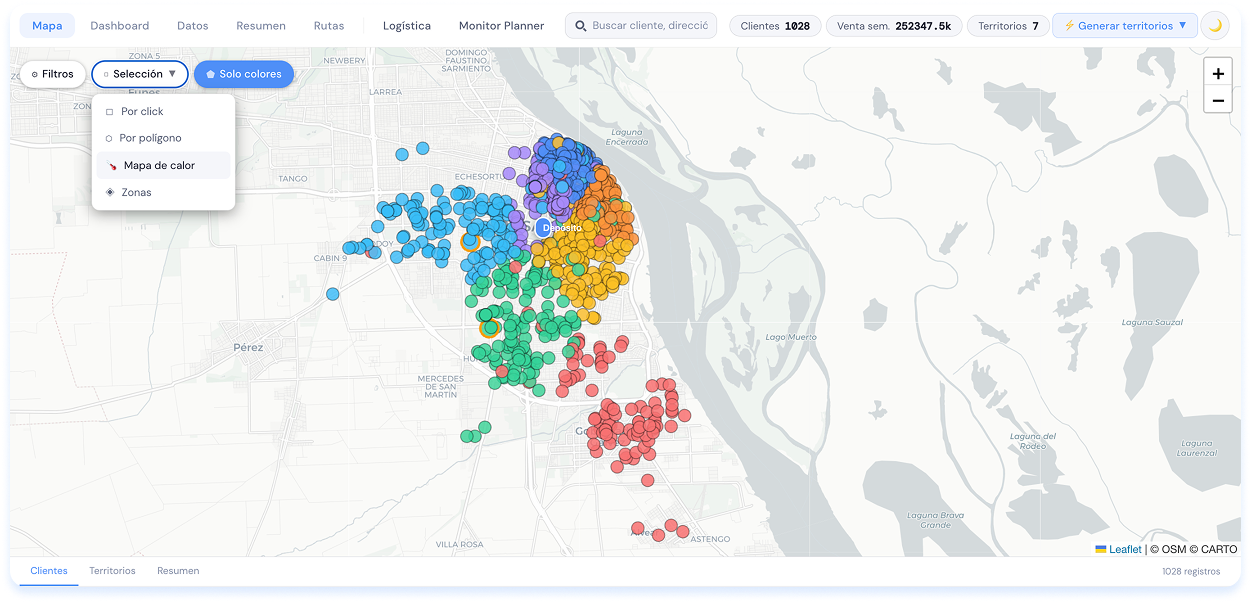
El menú Selección ofrece distintas formas de interactuar con los clientes en el mapa:
- Por clic: selecciona clientes de forma individual haciendo clic sobre cada punto. Al seleccionar uno, se muestra la ficha del cliente con las opciones de reubicar o excluir del Planner.
- Por polígono: dibuja una forma libre sobre el mapa para seleccionar todos los clientes dentro de esa área. Ideal para reasignar en bloque un grupo de clientes a otro territorio.
- Mapa de calor: muestra una capa de densidad sobre el mapa que resalta las zonas con mayor concentración de clientes, útil para identificar focos de actividad comercial.
- Zonas: visualiza las zonas geográficas definidas, como las importadas desde un archivo KML.
Rutas
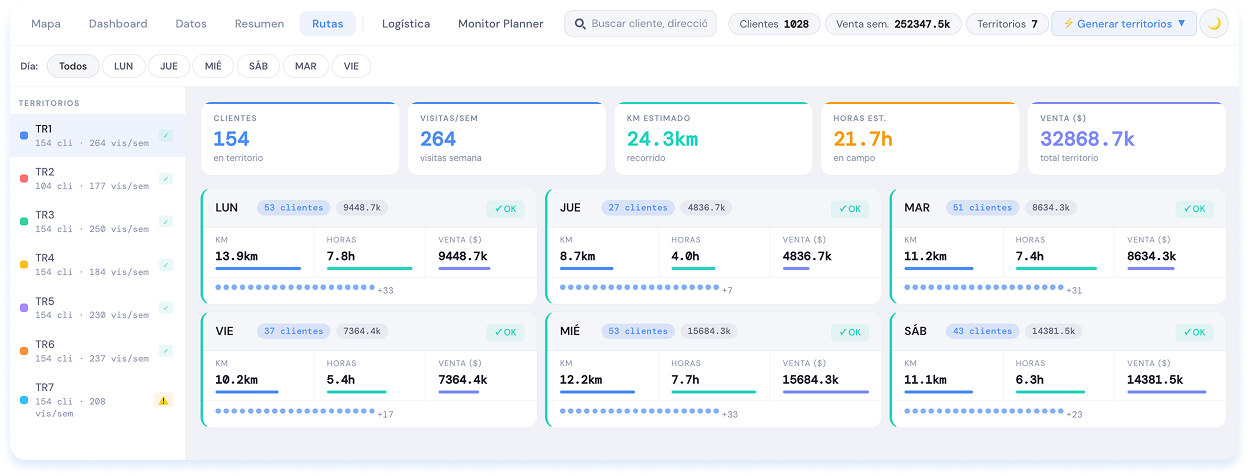
La vista Rutas muestra el plan de visitas de cada territorio, organizado por día de la semana. Puedes seleccionar un territorio en el panel izquierdo para ver su detalle.
Para cada territorio se muestran los siguientes indicadores generales:
- Clientes: cantidad total de clientes en el territorio.
- Visitas/sem: total de visitas semanales (un cliente con frecuencia 2 cuenta como 2 visitas por semana).
- KM estimado: kilómetros de recorrido total estimados para la semana.
- Horas est.: tiempo total estimado en campo, incluyendo desplazamientos y tiempo de visita.
- Venta ($): volumen de venta total del territorio.
Cada tarjeta de día muestra el detalle de esa jornada: cantidad de clientes a visitar, kilómetros, horas estimadas y venta. El indicador ✓ OK confirma que la jornada es viable dentro de los parámetros configurados en el Planner.
Puedes filtrar la vista por día de la semana usando los botones en la barra superior (Todos, LUN, JUE, MIÉ, SÁB, MAR, VIE).
Escenarios: guardar y cargar
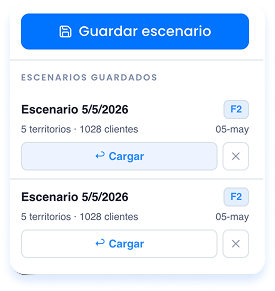
Una vez que hayas generado y ajustado tus territorios, puedes guardar el estado completo de la planificación como un escenario. Para hacerlo, haz clic en Guardar escenario en la parte inferior del panel lateral e ingresa un nombre descriptivo (por ejemplo: rosario1).
Los escenarios guardados aparecen en la sección ESCENARIOS GUARDADOS del panel lateral, con el nombre, la cantidad de territorios, la cantidad de clientes y la fecha de creación.
Para retomar un escenario, haz clic en ↩ Cargar. Esto restaura todos los datos de la planificación y además hace que ese escenario quede disponible como Escenario base en el módulo de Logística.
Paso 6 - Visualizar el escenario en Logística
Al cargar un escenario, puedes acceder a la pestaña Logística para trabajar con esa planificación territorial como base de la configuración de flota.
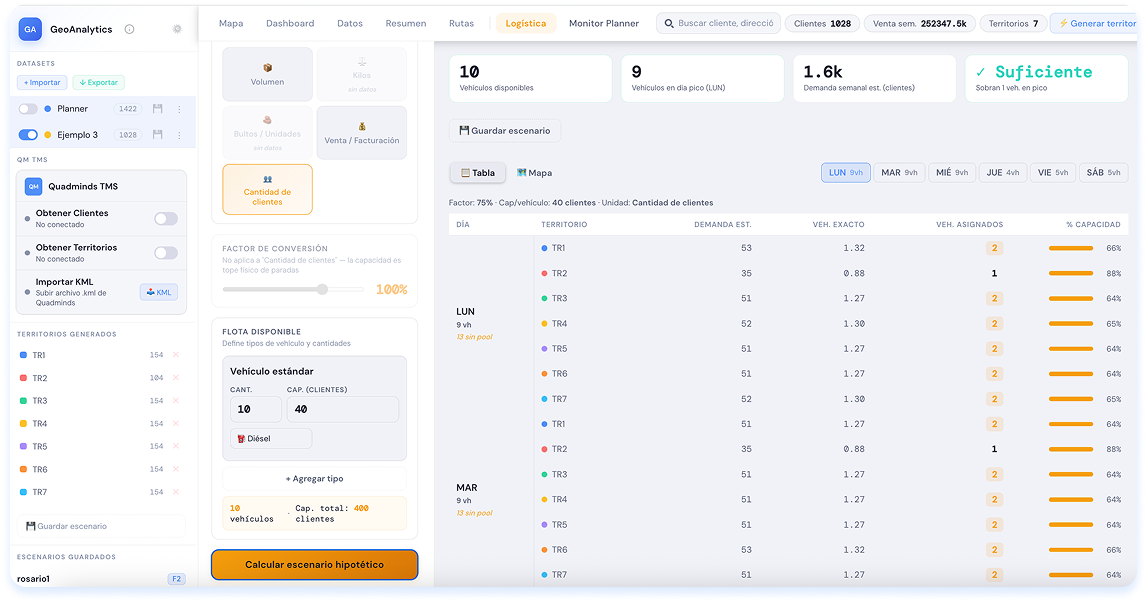
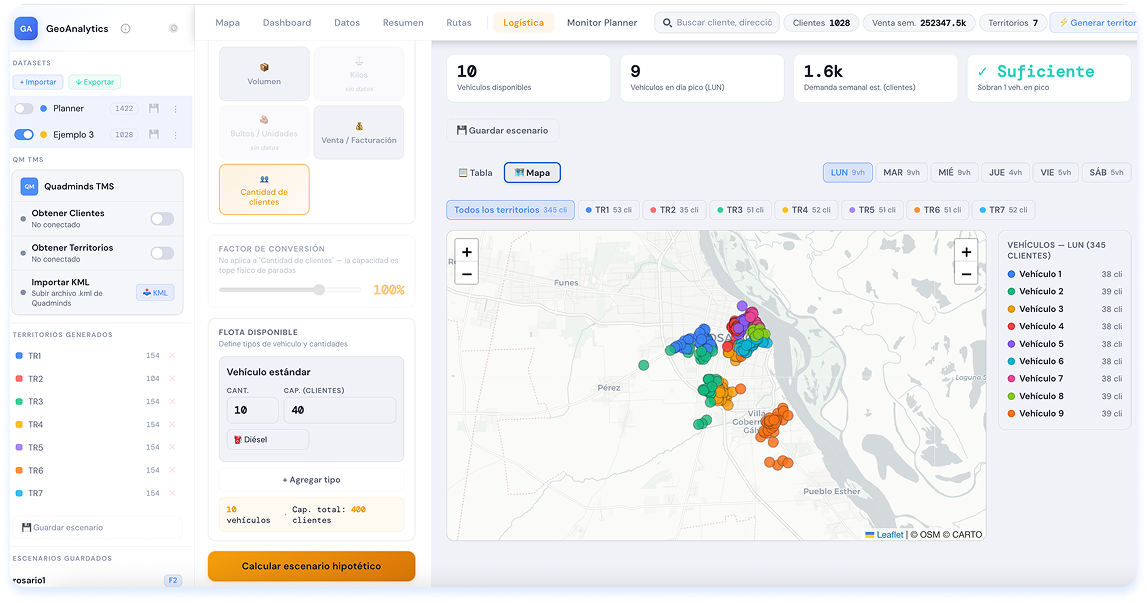
En la sección Escenario base verás el escenario cargado con su nombre, la combinación de frecuencia, la cantidad de territorios, la cantidad de clientes y la fecha. Desde aquí puedes continuar con la configuración de vehículos y la optimización logística sobre los territorios generados.
Updated 6 months ago