
Control de Carga
Antes de iniciar la Ruta el Conductor podrá realizar el control de lo que lleva en el camión
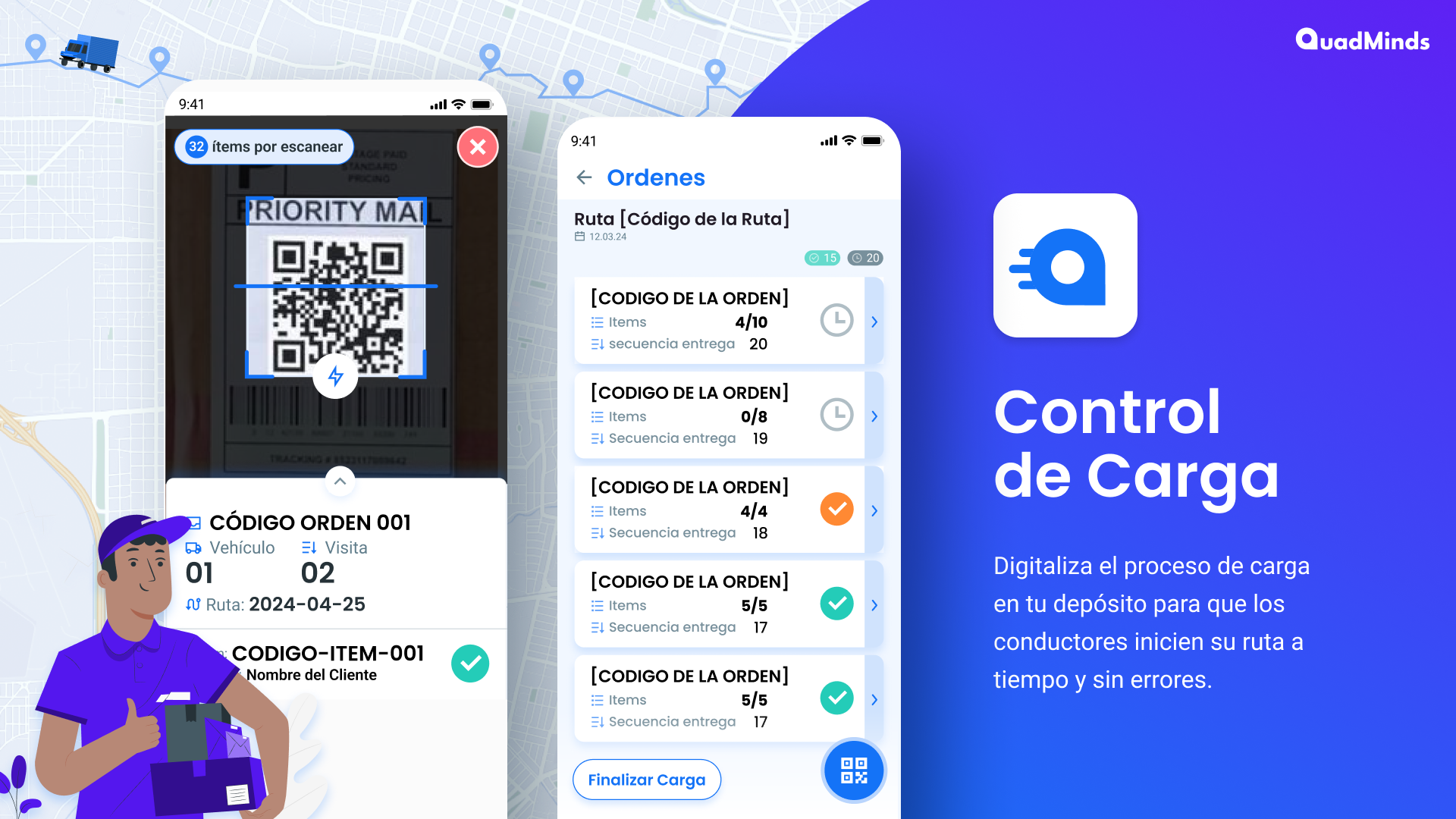
¿Qué es Control de Carga?
Funcionalidad de la Driver App que asegura precisión y eficiencia en el proceso de carga de mercancías.
Mediante el escaneo de cada orden, el conductor puede verificar que la carga coincida con lo planificado, reduciendo errores y facilitando la detección de faltantes o diferencias durante el proceso de picking.
¿Qué hace?
Escaneo de órdenes y bultos
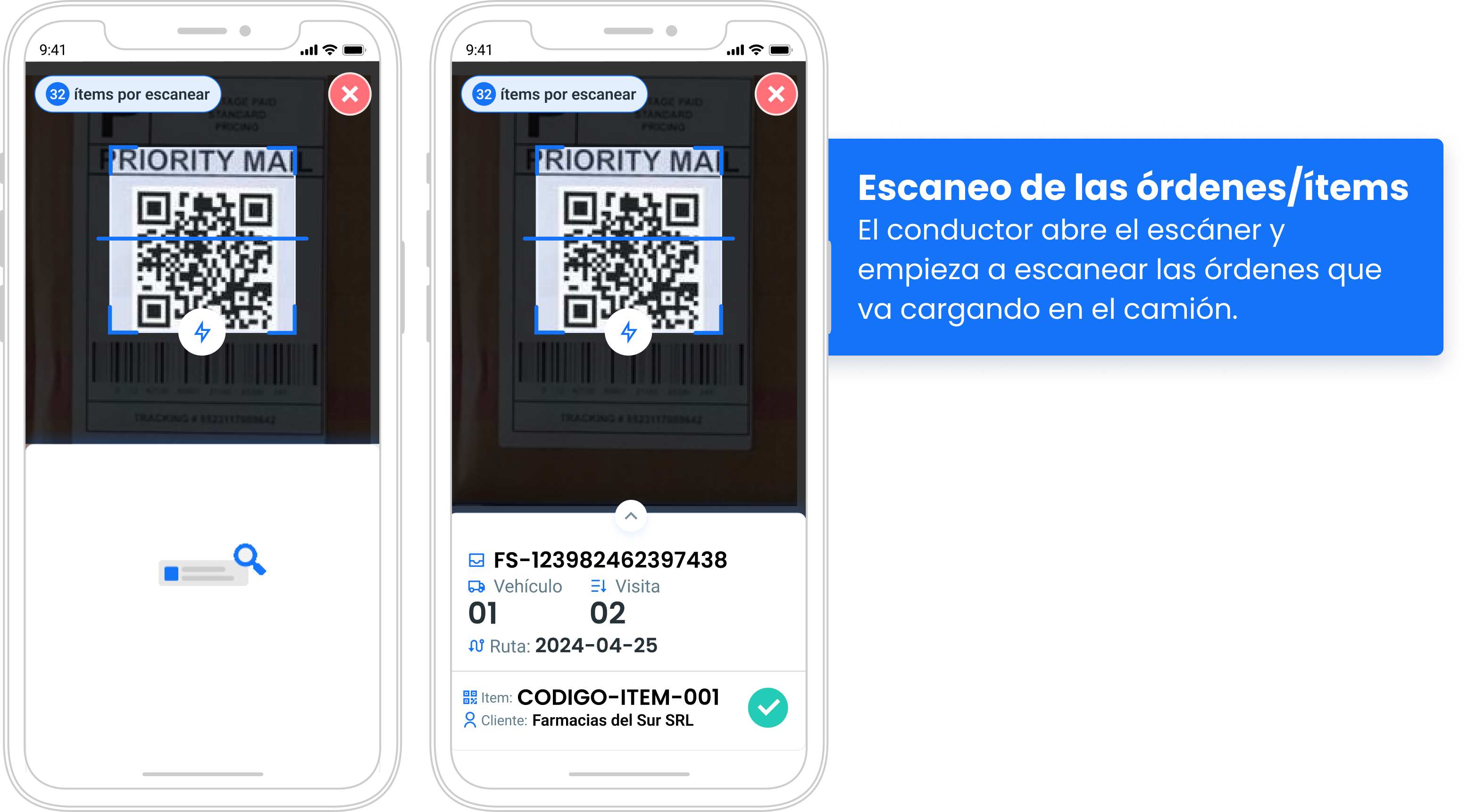
Desde Driver app, los conductores escanean los códigos de barra de cada orden o bulto y se les informa el detalle de la orden, el nombre de la Ruta y el vehículo asignados y el orden de visita al punto de entrega.
Detecta inconsistencias
El sistema detecta automáticamente cualquier discrepancia entre la carga física y la hoja de Ruta, alertando al conductor al instante.
Permite acción manual
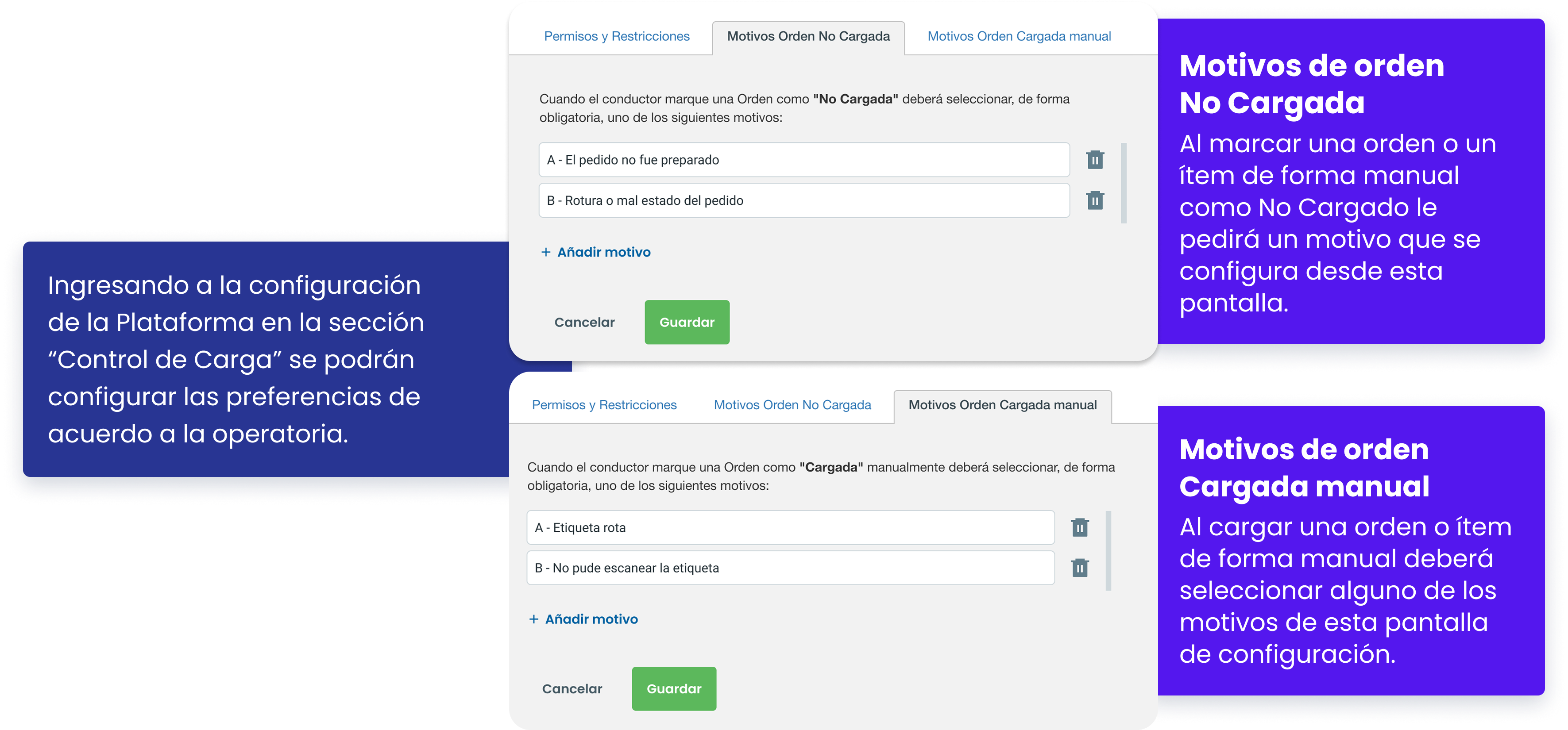
En el caso de que una etiqueta no esté en condiciones de ser escaneada, el conductor podrá marcar, a mano, la orden o bulto como Cargada o No cargada y registrar el motivo.
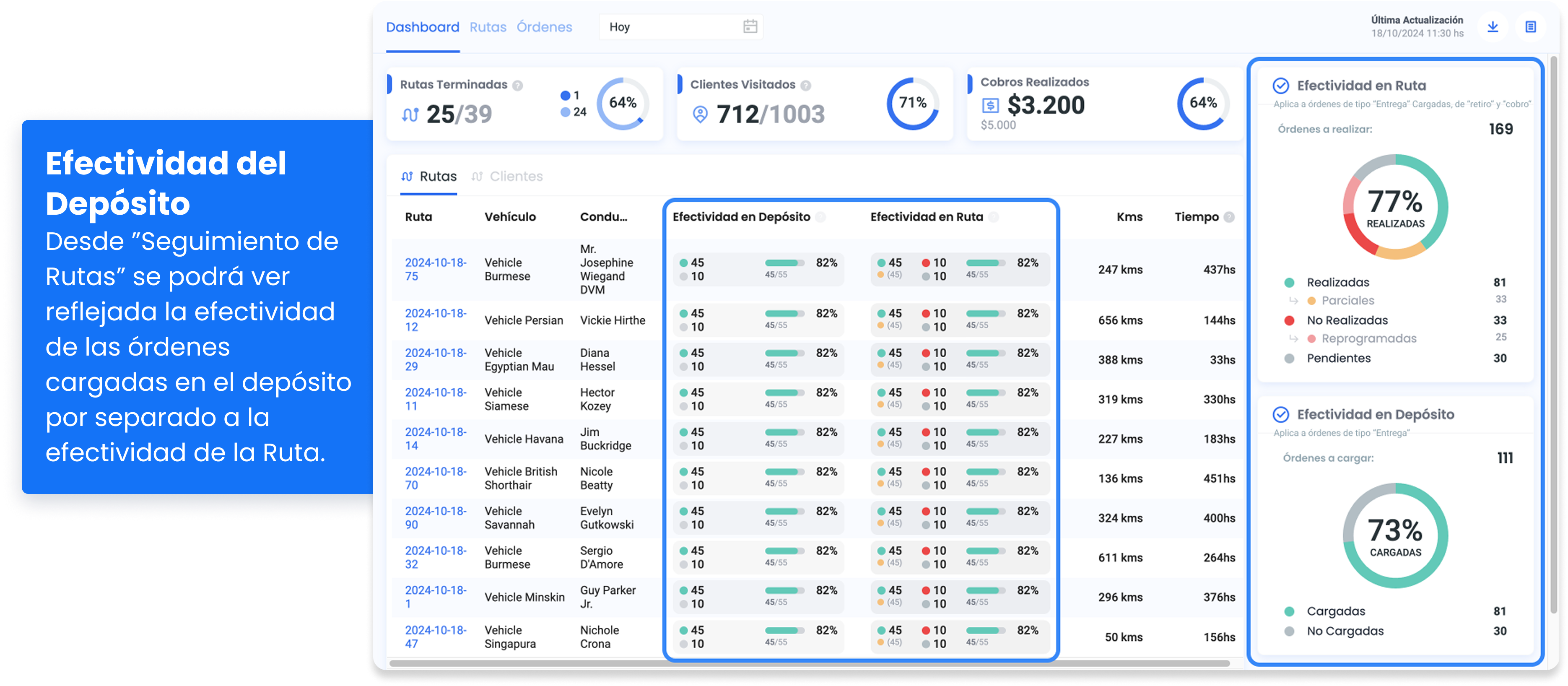
Visibiliza la efectividad en depósito
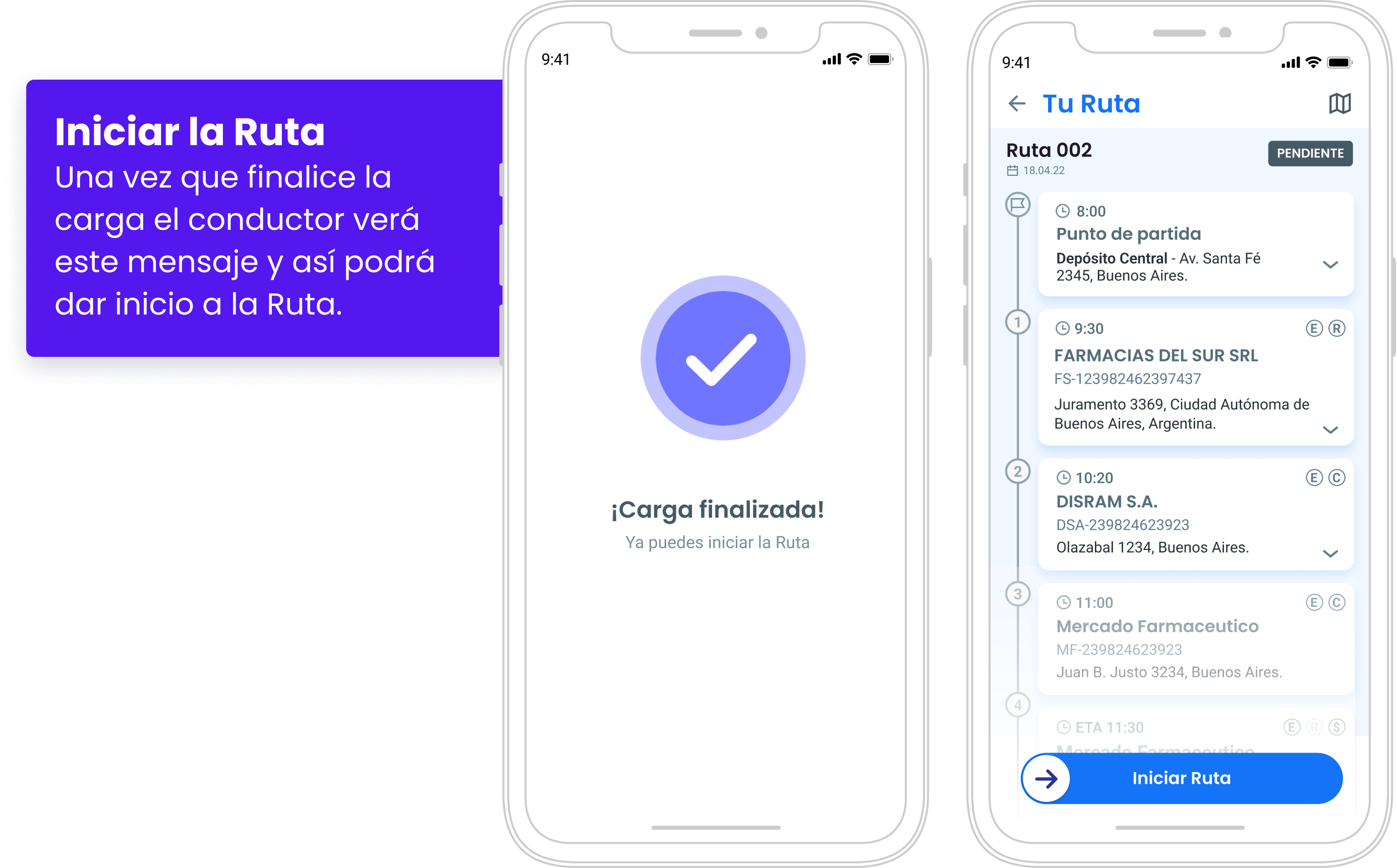
Una vez que todas las órdenes o ítems de una Ruta tengan un estado de carga, el conductor podrá dar inicio a su Ruta y desde "Seguimiento de Rutas” podrás ver la efectividad de carga de cada vehículo y obtener el detalle de todas las órdenes no cargadas o cargadas parcialmente.
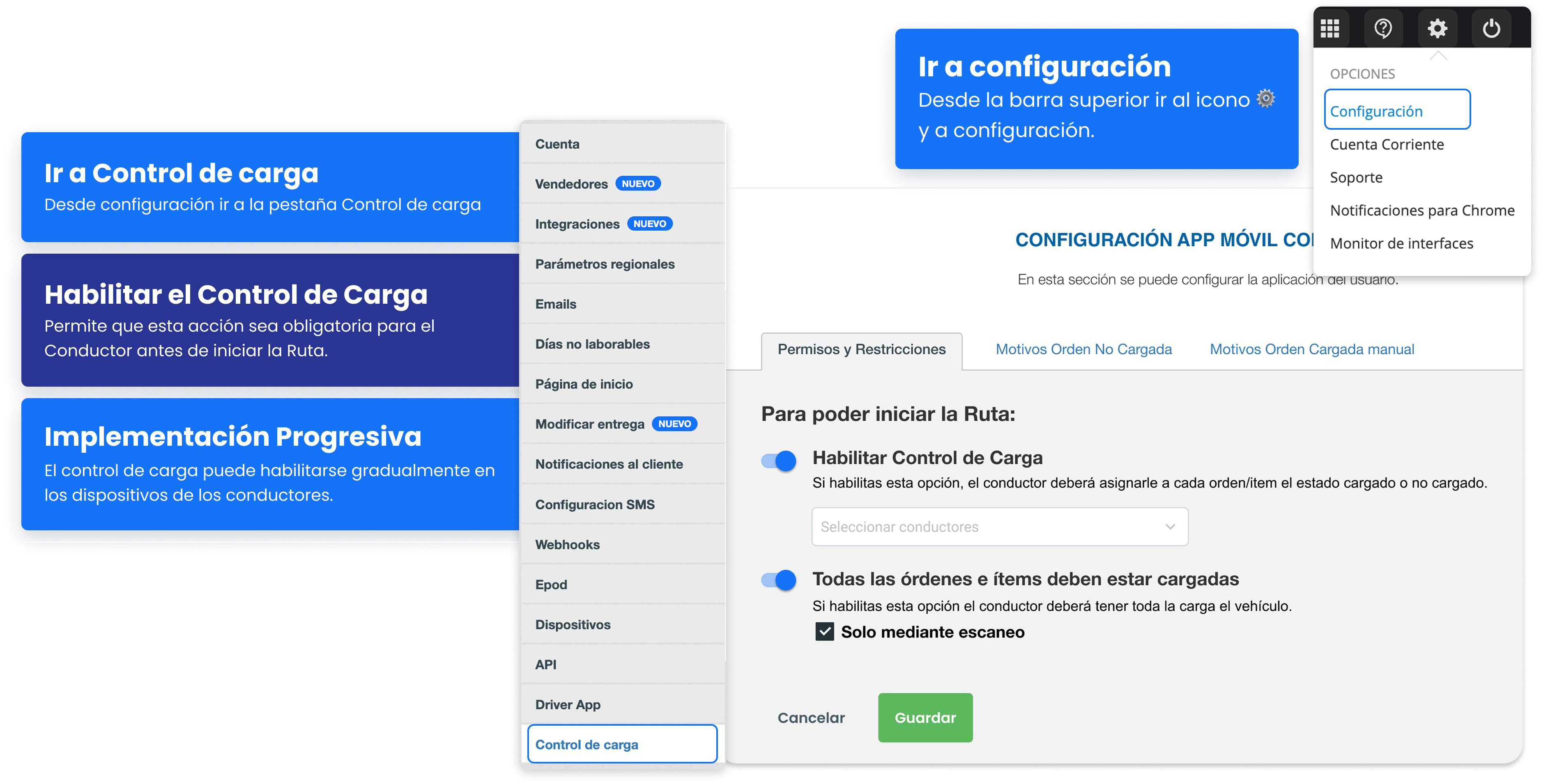
Admite diferentes restricciones de control
Configura Driver App según la criticidad de tus productos:
• Carga obligatoria: Exije que todas las órdenes o ítems deban esta “cargados”.
• Escaneo obligatorio: Exije la confirmación de carga únicamente a través del escaneo.
• Confirmación Flexible: Ofrece la opción de marcar órdenes como No cargadas y confirmarlas como cargadas mediante escaneo o acción manual.
Configuración
Lo primero que hay que hacer es configurar desde la Plataforma para que la Driver App tenga la funcionalidad Control de Carga activada.
Una vez que se activa la funcionalidad se podrán configurar los Motivos de la orden No Cargada o de alguna orden que se cargó de forma Manual
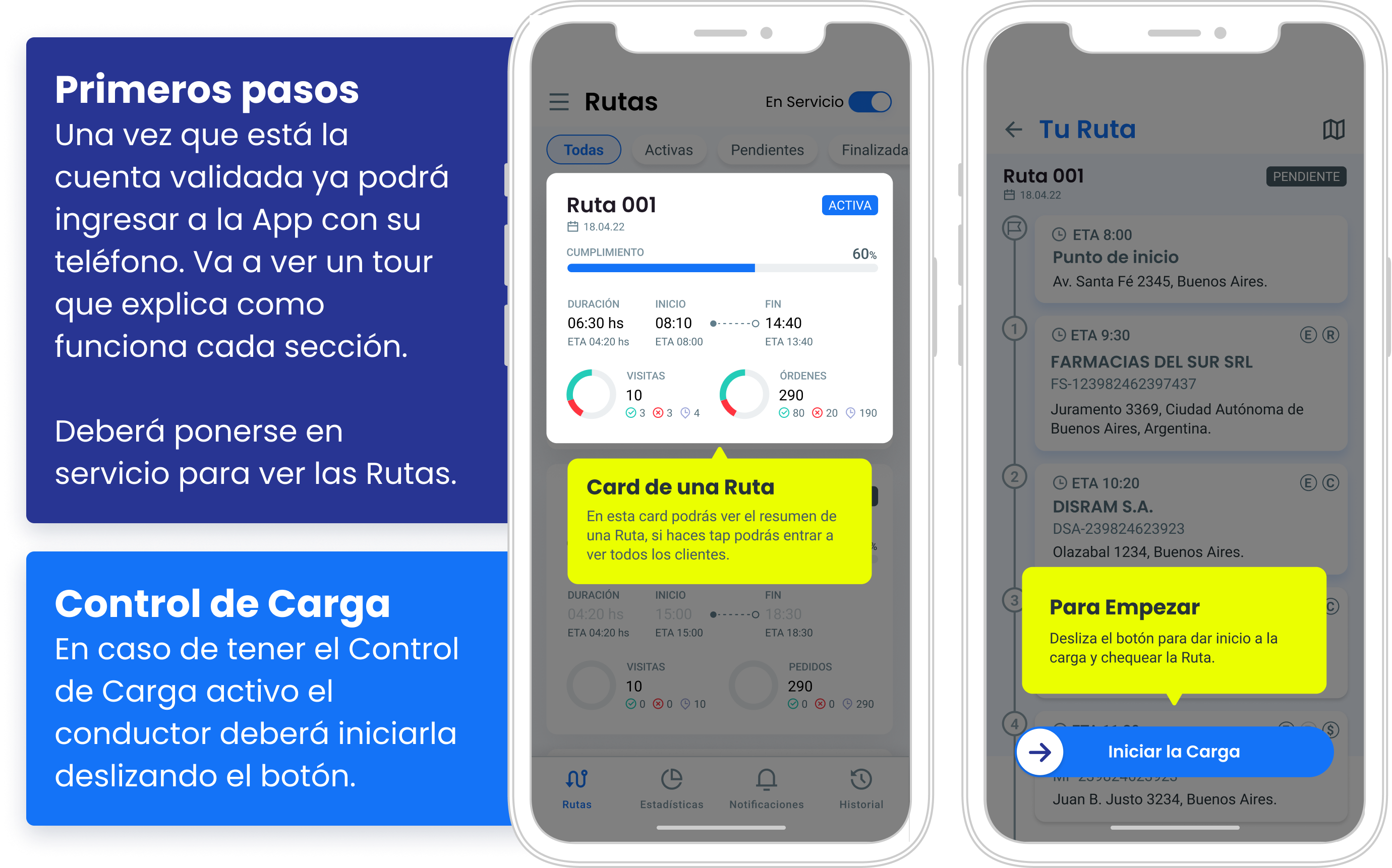
Primeros pasos en la Driver App
Una vez que la funcionalidad está activa en la App ya se puede ingresar y al tener Rutas asignadas el conductor verá que tiene estas pantallas en donde deberá realizar el Control de Carga antes de Iniciar la Ruta.
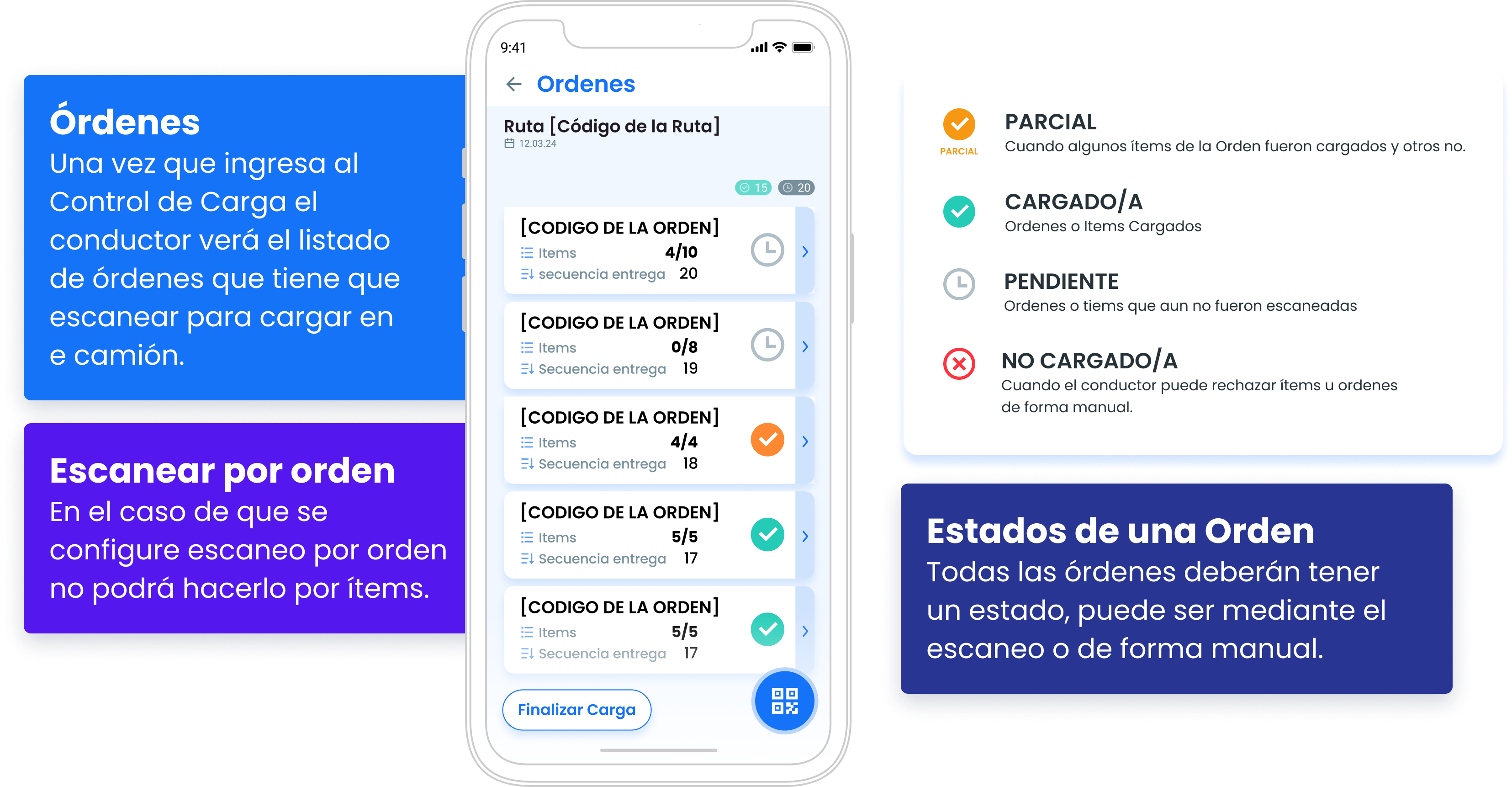
Listado de Órdenes
Las órdenes tendrán diferentes estados: parcial, cargada, pendiente y no cargada. Para finalizar el COntrol de Carga todas deberán tener un estado. Se escanean con la Driver App y en caso de no poder escanear alguna se podrá cargar de forma manual.
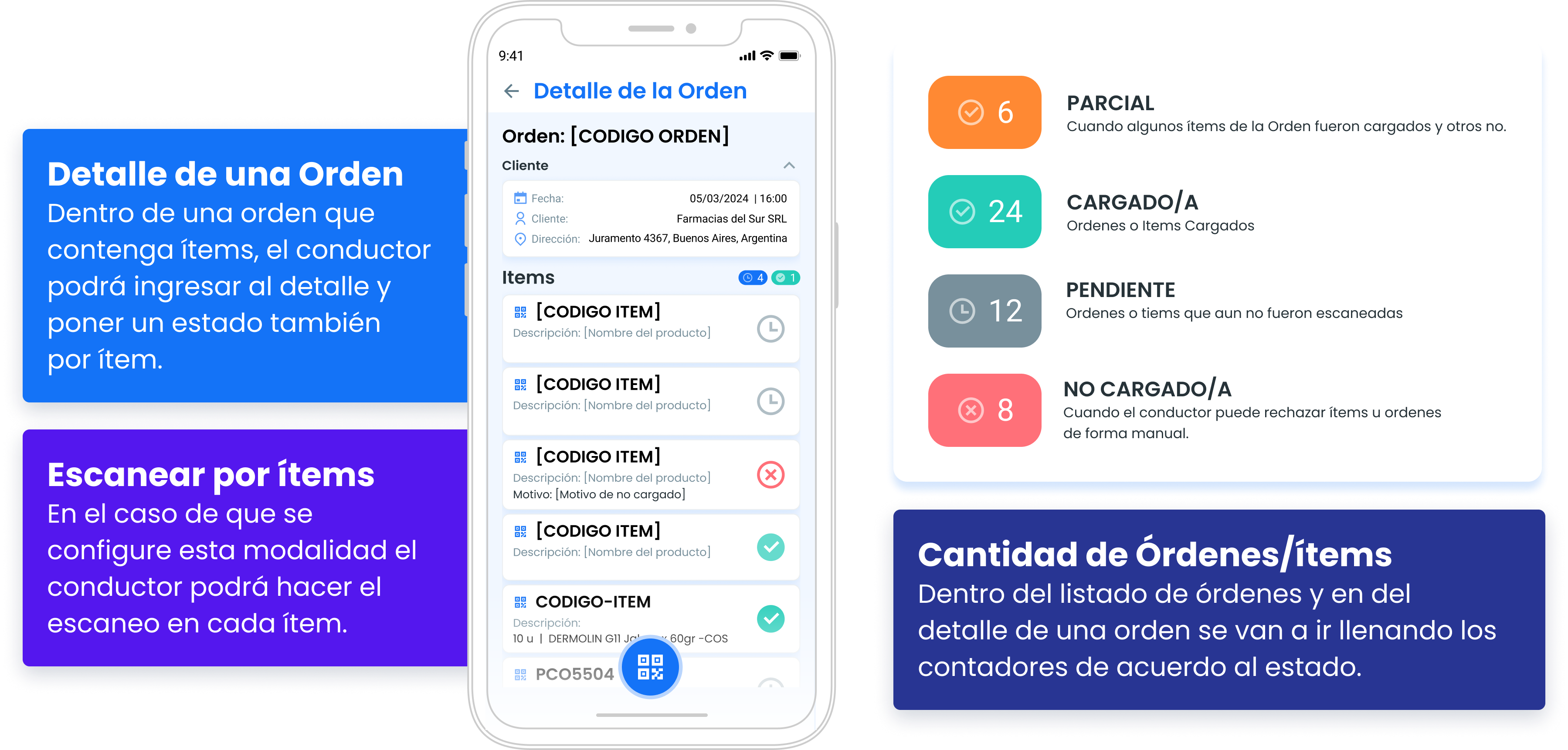
Detalle de una Orden
Una orden podrá tener items adentro con sus estados:
Escaneo de las Órdenes
Se abrirá el escáner desde Driver App y se podrá escanear los códigos de las Órdenes para agilizar el Control de Carga del camión.
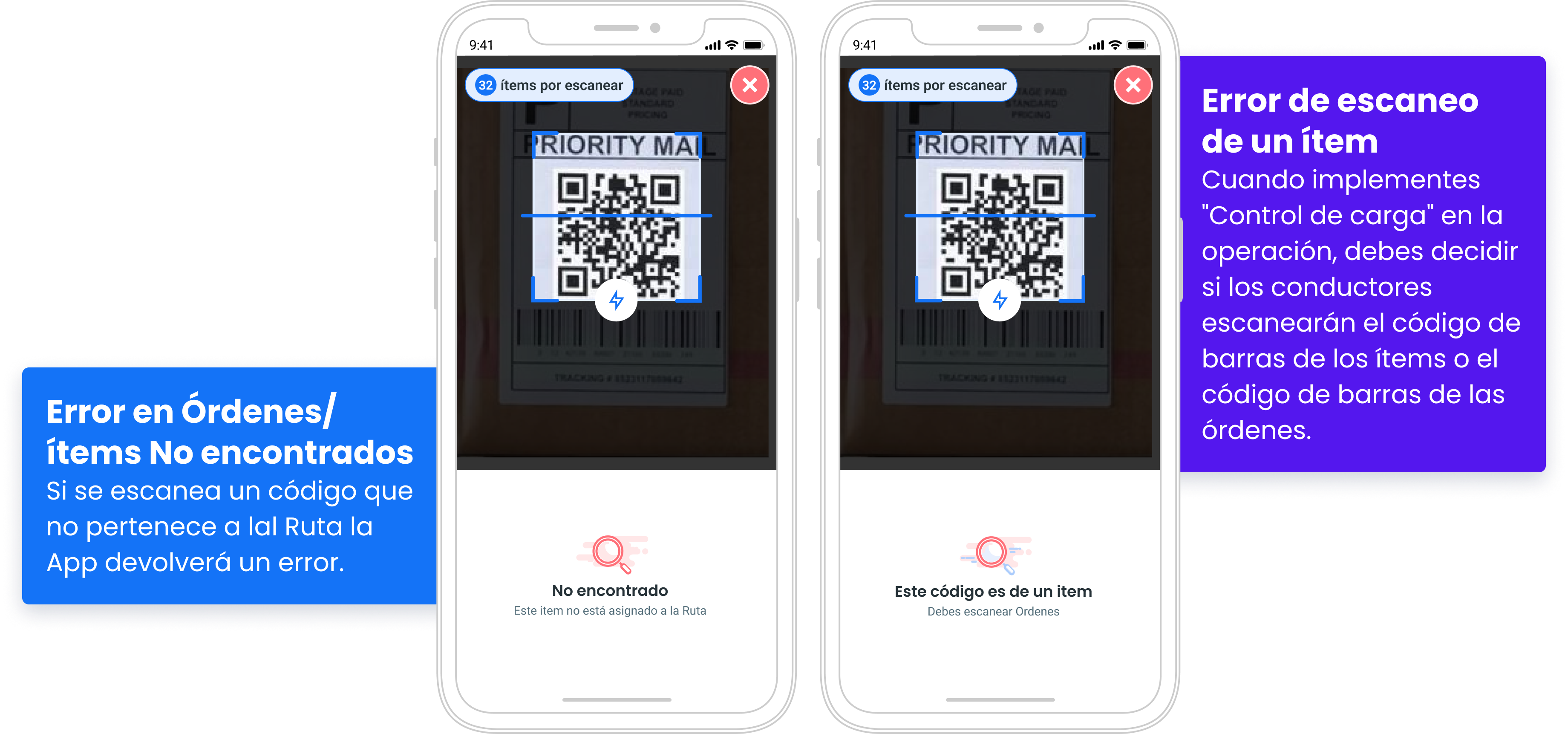
Errores en escaneo
En el caso de haber errores la App le avisará al conductor:
Finalizar la carga
Una vez que se termina el escaneo de todas las Órdenes y tienen su estado, se puede finalizar la cara y ya darle inicio a la Ruta.
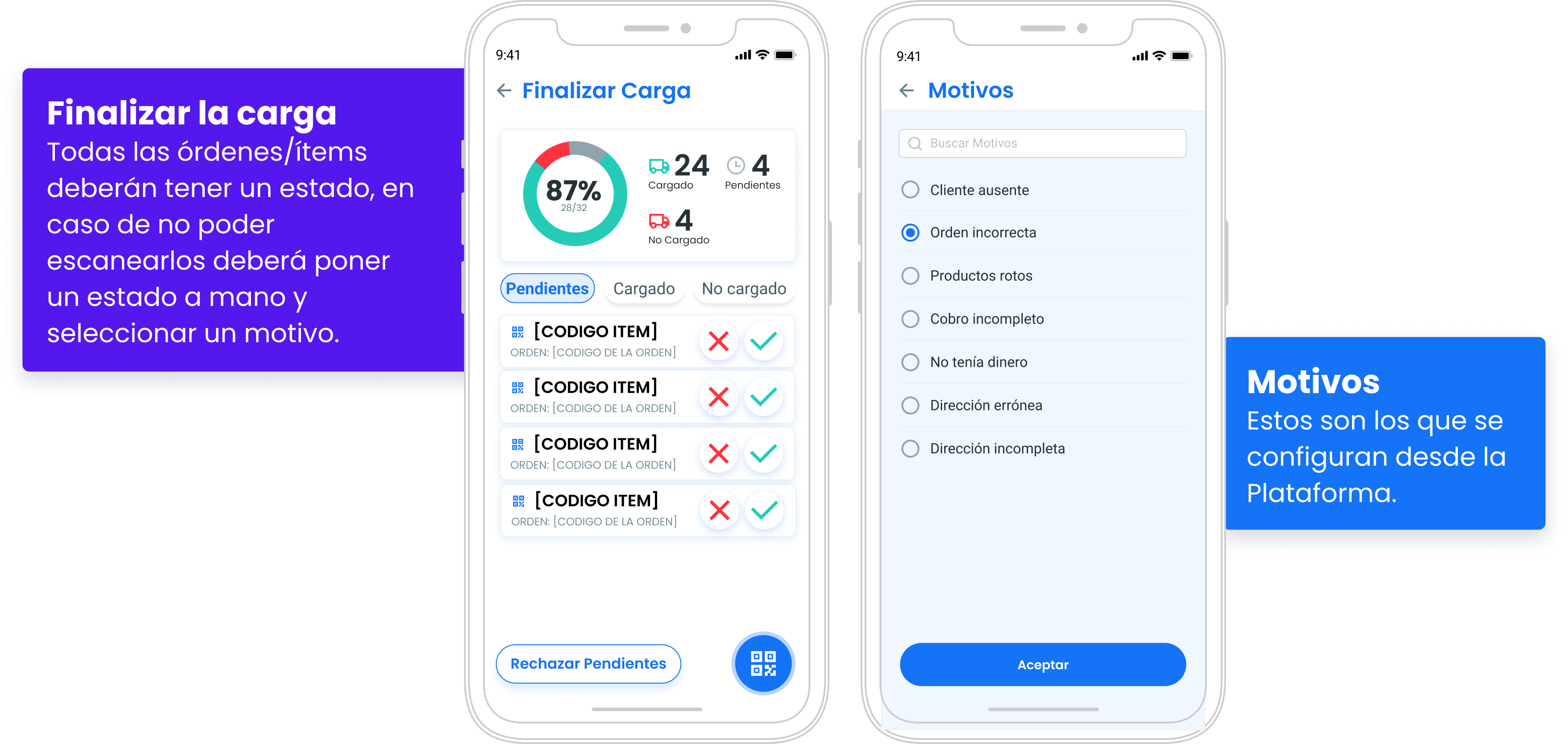
Los Motivos que se configuran desde la Plataforma son los mismos que le aparecerán en la Driver App al conductor cuando no pueda cargar una orden o la tenga que cargar manualmente.
Iniciar la Ruta
El botón de abajo cambiará por el de Iniciar Ruta:
Visibilidad desde la Plataforma
Desde la Funcionalidad Seguimiento de Rutas, en el Dashboard, se podrá ver la Efectividad en Depósito, eso refleja la actividad del conductor desde la App con Control de Carga.
Updated 9 months ago