
Paso 2 - Importar datos: selección del archivo
Para cargar tu base de clientes, haz clic en + Importar en el panel lateral. Se abrirá el asistente de importación en tres pasos.
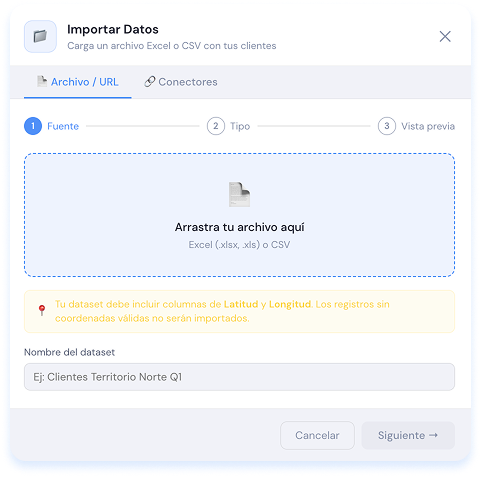
En el primer paso (Fuente), arrastra tu archivo directamente al área indicada, o haz clic para buscarlo en tu computadora. Se aceptan archivos en formato Excel (.xlsx, .xls) y CSV.
En el campo Nombre del dataset puedes escribir un nombre descriptivo que te ayude a identificar este conjunto de datos más adelante (por ejemplo: "Clientes Zona Norte Q2 2026").
Requisito obligatorio: tu archivo debe incluir columnas de Latitud y Longitud con coordenadas geográficas válidas. Los registros sin coordenadas no serán importados.
Paso 2.a - Importar datos: tipo de datos y métrica principal
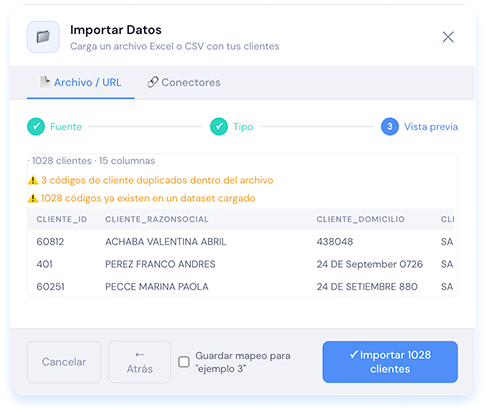
En el segundo paso (Tipo), selecciona qué tipo de información contiene tu archivo:
- Clientes: base de clientes con coordenadas geográficas (el caso más común).
- Territorios: zonas geográficas previamente definidas.
- Rutas: recorridos de visita ya calculados.
Luego selecciona la Unidad principal del Planner comercial. Esta es la columna numérica que el sistema usará como referencia para balancear los territorios y mostrar métricas en el mapa, el dashboard, la tabla de datos y las rutas.
Opcionalmente puedes definir un Punto de partida para este dataset (por ejemplo, la ubicación del depósito), que se usará como origen en el cálculo de rutas.
Paso 2.b - Importar datos: vista previa
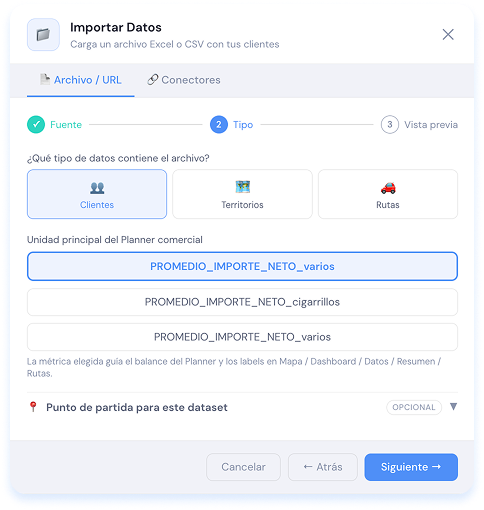
El tercer paso muestra una vista previa de los datos que serán importados, con el número de clientes y columnas detectadas.
Si el sistema encuentra algún problema, lo notifica con advertencias en color amarillo:
- Códigos de cliente duplicados dentro del archivo: existen filas con el mismo código en el archivo que estás subiendo.
- Códigos ya existen en un dataset cargado: algunos clientes de este archivo ya están presentes en otro dataset activo en la sesión.
Puedes continuar con la importación aunque aparezcan estas advertencias. Si deseas guardar la configuración de mapeo para usarla en el futuro, marca la opción Guardar mapeo.
Haz clic en Importar para finalizar.
Updated 5 months ago