
Calendario
En el calendario se pueden ver los trabajos agendados para el día, la semana o el mes para los vehículos de la flota.
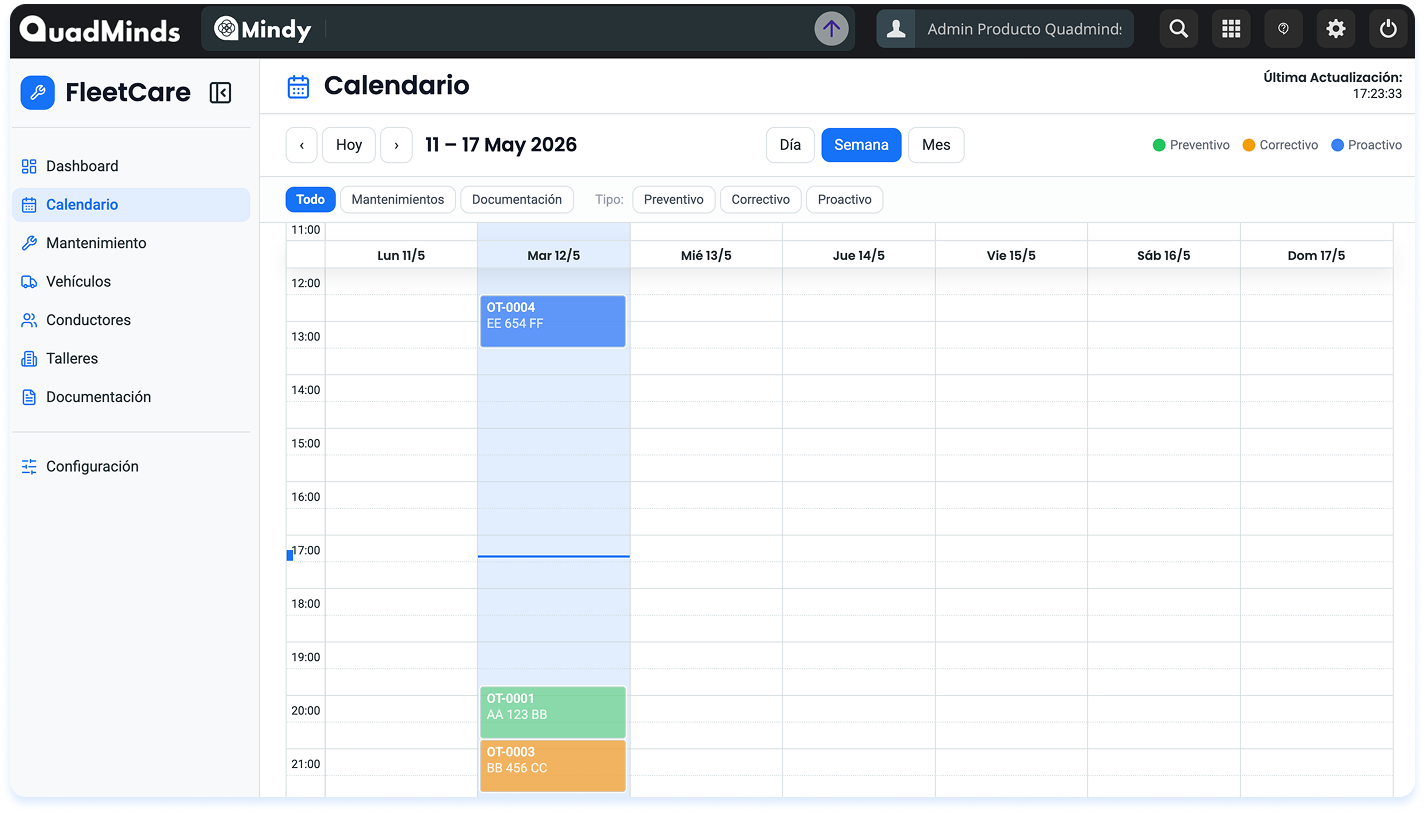
Controles de navegación temporal
Ubicados en la parte superior del área principal, permiten moverse entre períodos y cambiar la granularidad de la vista.
| Control | Descripción |
|---|---|
‹ / › | Navegan entre semanas anteriores y siguientes |
| Hoy | Regresa a la semana actual |
| Rango de fechas | Muestra el período activo (ej. 11 – 17 May 2026) |
| Día | Cambia la vista a granularidad diaria |
| Semana | Vista semanal (por defecto) |
| Mes | Cambia la vista a granularidad mensual |
Filtros
La pantalla ofrece dos niveles de filtrado combinables:
Por categoría general
Todo— Muestra todos los eventos del calendarioMantenimientos— Filtra solo órdenes de mantenimientoDocumentación— Filtra eventos relacionados con documentos
Por tipo de mantenimiento
Preventivo— Mantenimientos planificados y periódicosCorrectivo— Intervenciones por fallas o averíasProactivo— Acciones anticipadas antes de que ocurra un problema
Tipos de órdenes de trabajo (OT)
Cada OT se representa como un bloque de color en el calendario. El color identifica el tipo de mantenimiento:
| Color | Tipo | Ejemplo |
|---|---|---|
| 🔵 Azul | Preventivo | OT-0004 — EE 654 FF |
| 🟢 Verde | Correctivo | OT-0001 — AA 123 BB |
| 🟠 Naranja | Proactivo | OT-0003 — BB 456 CC |
Cada bloque muestra:
- Identificador de la OT (ej.
OT-0001) - Patente o código del vehículo asociado a la orden
La leyenda de colores también está disponible en la esquina superior derecha del calendario.
Indicador de hora actual
Una línea horizontal azul se dibuja sobre el calendario marcando la hora en tiempo real. Permite identificar de un vistazo:
- Qué órdenes están en curso
- Cuáles están próximas a comenzar
- Cuáles ya fueron completadas
Última actualización
En la esquina superior derecha se muestra el timestamp de la última actualización de los datos (ej. 17:23:33), indicando que la información se refresca de forma periódica o en tiempo real.
Ejemplo de uso
- Acceder al módulo desde el sidebar → Calendario
- Seleccionar la vista deseada: Semana
- Navegar al período de interés con
‹/› - Aplicar filtros por tipo: ej.
Preventivo - Identificar las OT programadas según su bloque de color
- Hacer clic en una OT para ver el detalle de la orden
Updated 5 months ago