
Configuración de WhatsApp con Meta
Introducción
Para que la plataforma pueda enviar mensajes de WhatsApp a tus clientes (por ejemplo, avisos sobre el estado de su pedido), tu empresa tiene que conectar un número de teléfono con Meta. Este proceso se llama onboarding y se hace una sola vez, en unos 10 a 15 minutos.
Durante el onboarding vas a iniciar sesión con Facebook, crear o elegir la cuenta comercial de tu empresa en Meta y verificar el número que se usará para enviar los mensajes. Los mensajes salen desde tu número y con el nombre de tu empresa, no desde QuadMinds.
Antes de empezar
Tené esto a mano antes de iniciar; si falta algo, el proceso se corta a mitad de camino.
- Una cuenta personal de Facebook con la que vas a iniciar sesión. Conviene que sea de alguien con rol de administrador en la empresa, porque esa persona quedará como administradora de la cuenta comercial.
- Un portfolio comercial de Meta (ex Business Manager) de tu empresa. Si no tenés uno, lo podés crear durante el mismo proceso.
- El número de teléfono que vas a conectar, con acceso a él en ese momento: Meta envía un código por SMS o llamada para verificarlo.
- Datos de la empresa: nombre legal, sitio web, dirección, categoría del negocio y el nombre que querés que vean tus clientes en WhatsApp.
Requisitos del número
| Requisito | Detalle |
|---|---|
| Recibe SMS o llamadas | Hace falta para recibir el código de verificación. Puede ser un fijo si acepta llamadas. |
| No es un número corto ni 0800 | Meta no acepta números cortos ni gratuitos. |
| No está en uso en otra cuenta de WhatsApp | Si el número tiene WhatsApp o WhatsApp Business instalado, hay que borrar esa cuenta antes (ver Problemas frecuentes). |
| Pertenece a tu empresa | Un número solo puede estar asociado a un portfolio comercial. |
Recomendamos usar un número nuevo o dedicado solo a los avisos, y no el celular personal de alguien del equipo.
Paso a paso
Todo el registro ocurre en una ventana de Meta que se abre desde la plataforma. No cierres esa ventana hasta ver el mensaje de confirmación final.
-
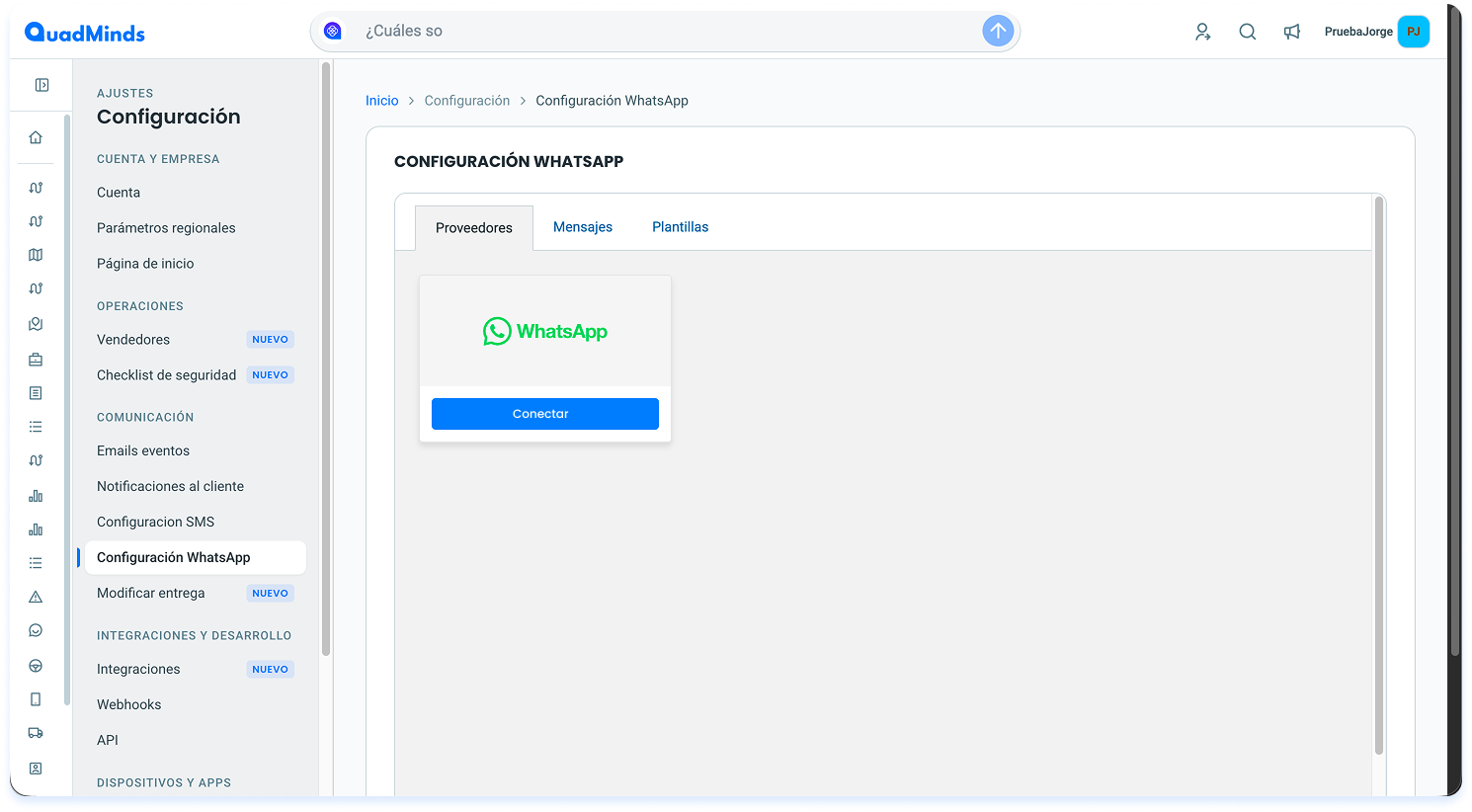
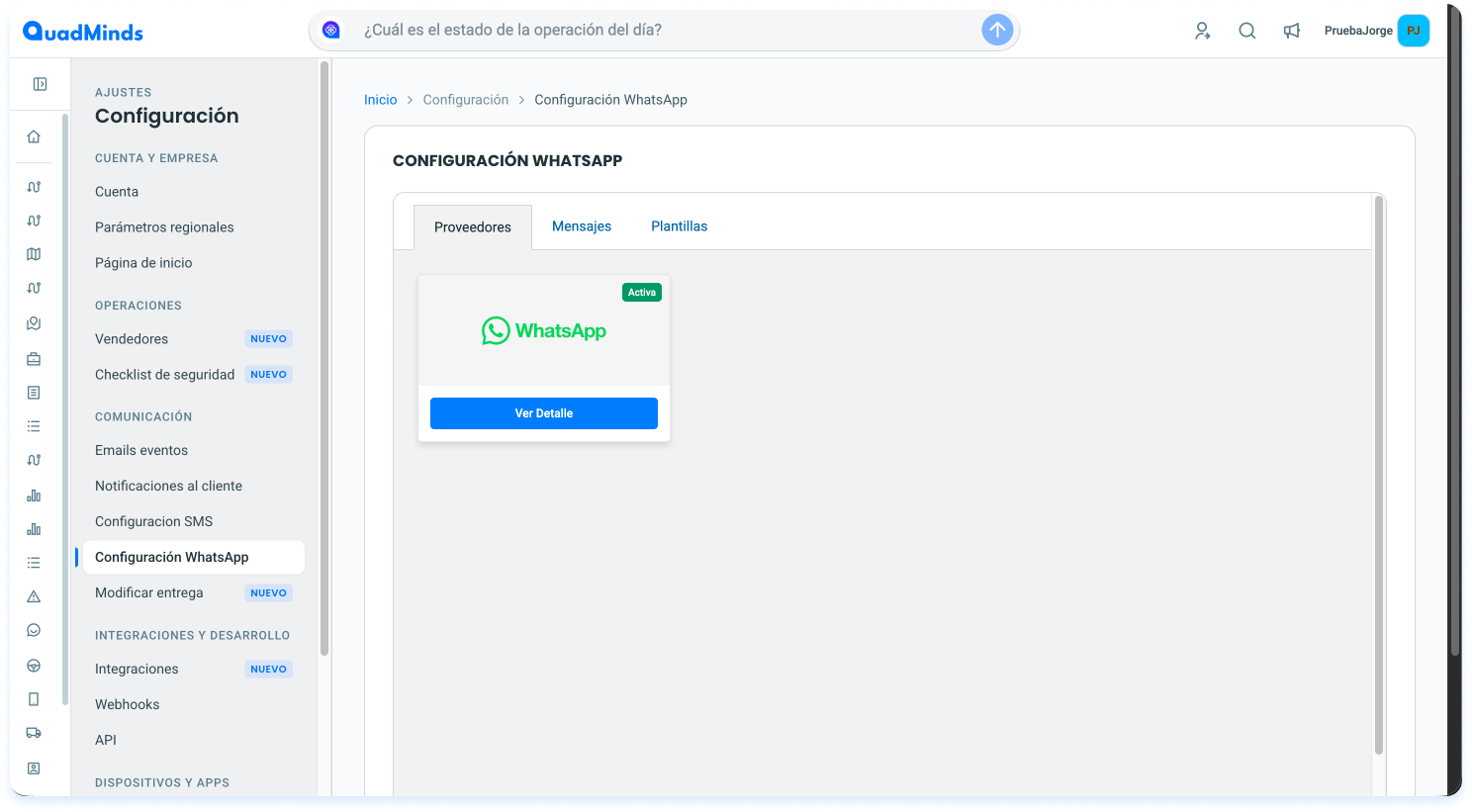
Iniciá la conexión desde la plataforma. Entrá a [Completar: ruta en la plataforma, por ej. Configuración > Integraciones > WhatsApp] y hacé clic en Conectar con WhatsApp. Se abre una ventana emergente de Meta; si no aparece, habilitá las ventanas emergentes en el navegador.
-
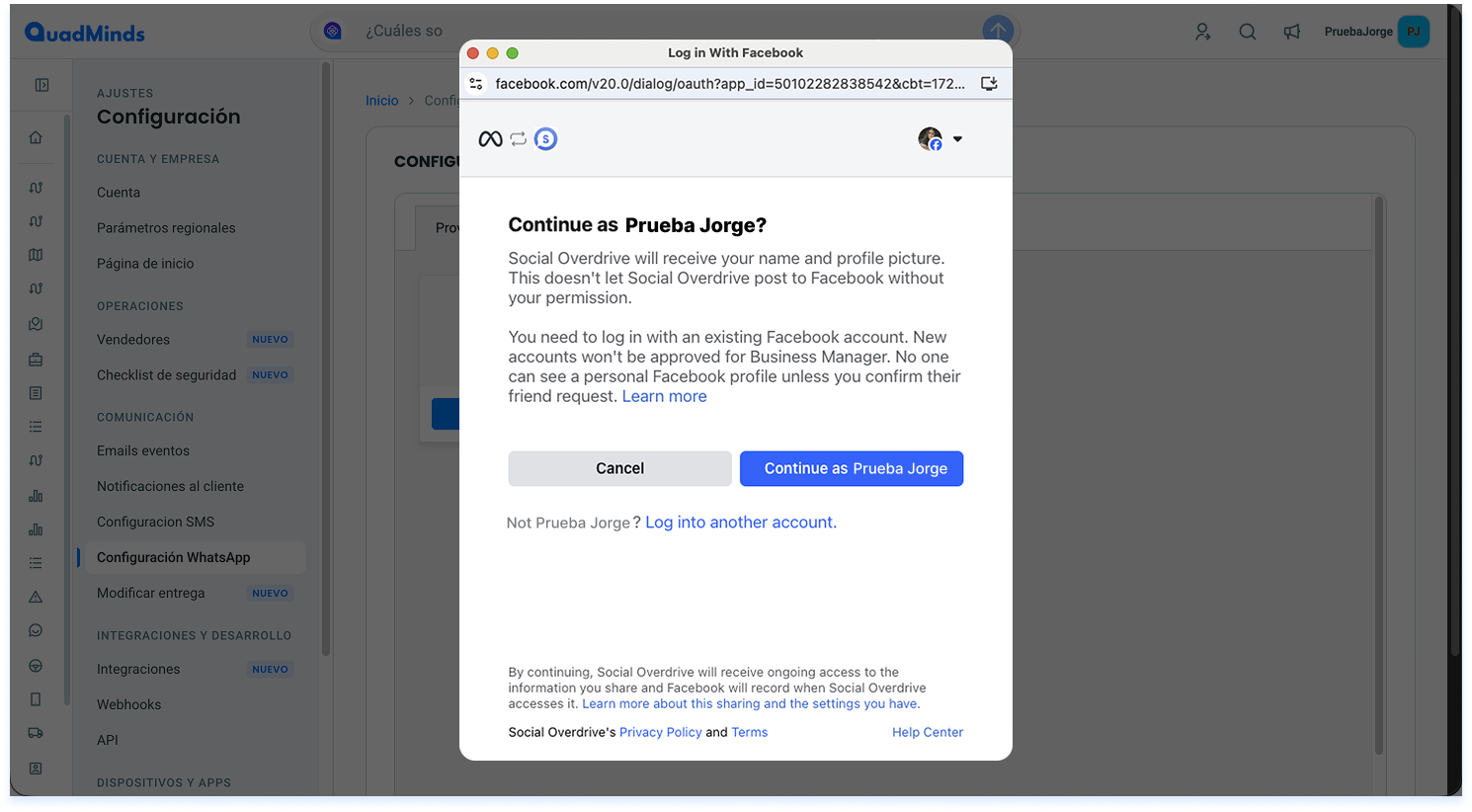
Iniciá sesión con Facebook. Usá la cuenta personal de la persona administradora. Meta muestra qué permisos va a tener QuadMinds; hacé clic en Continuar.
-
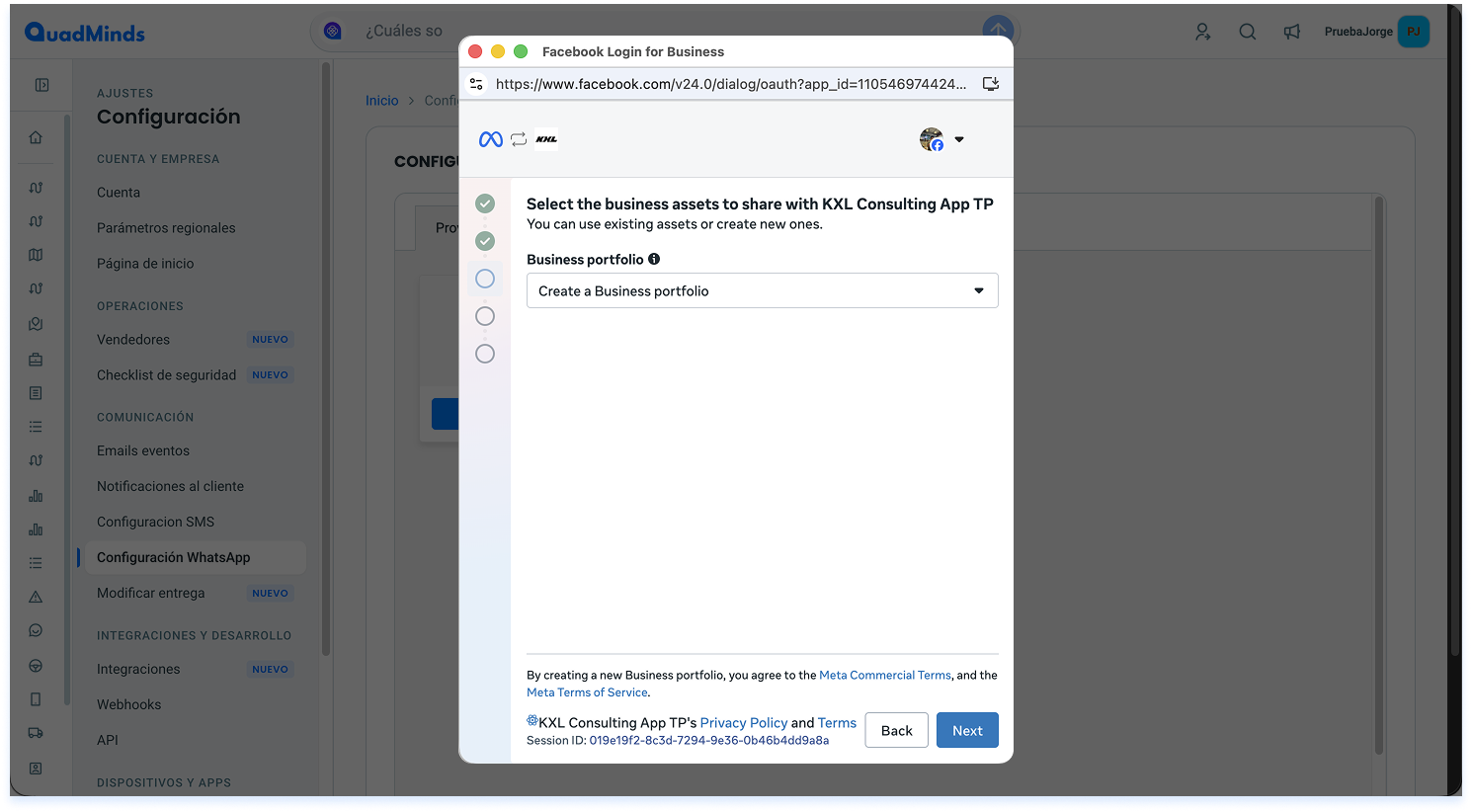
Elegí o creá el portfolio comercial. Si tu empresa ya tiene uno, seleccionalo de la lista. Si no, completá nombre de la empresa, correo, sitio web y país para crearlo.
-
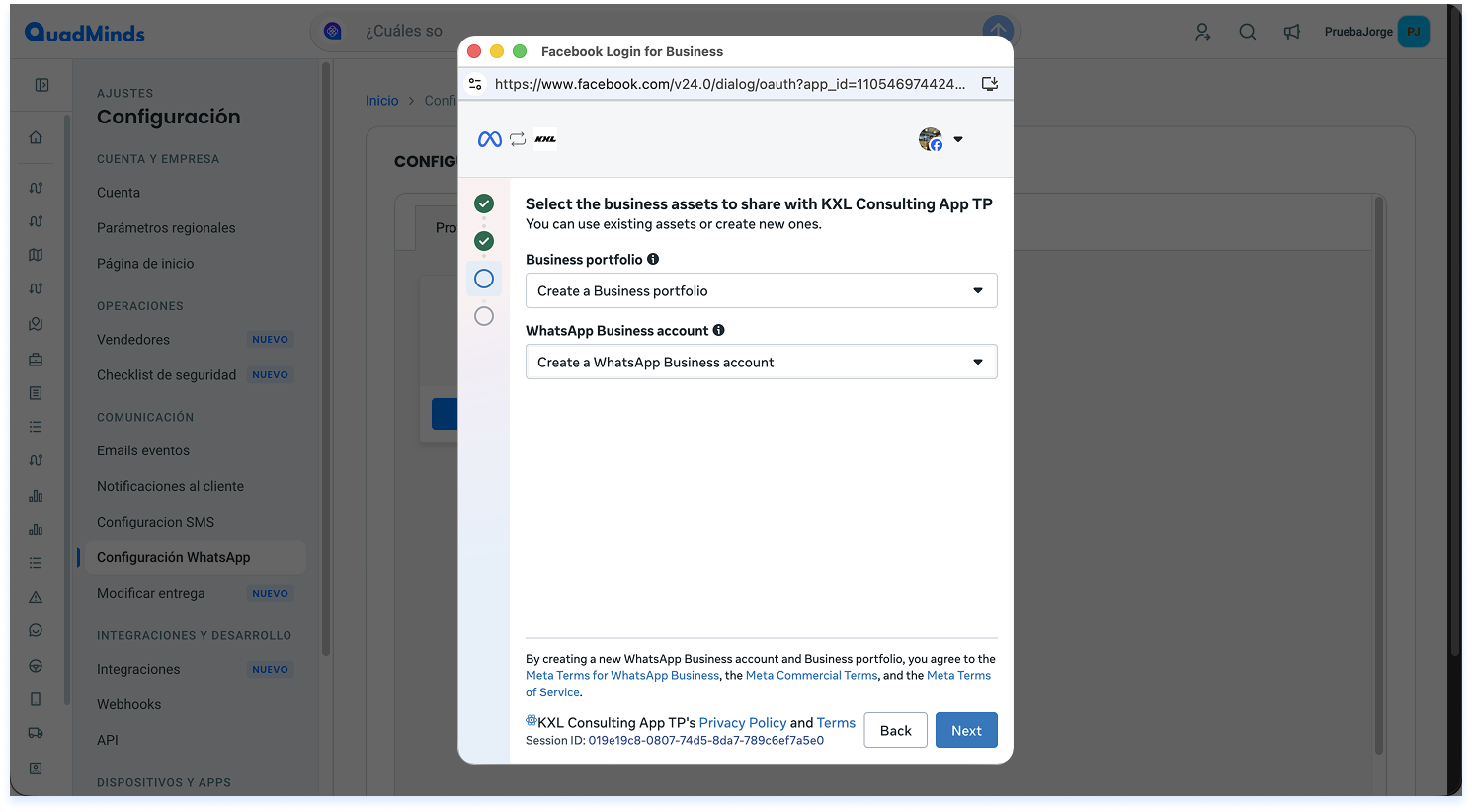
Elegí o creá la cuenta de WhatsApp Business. Si es la primera vez, elegí Crear una cuenta de WhatsApp Business. Si ya tenés una, podés seleccionarla.
-
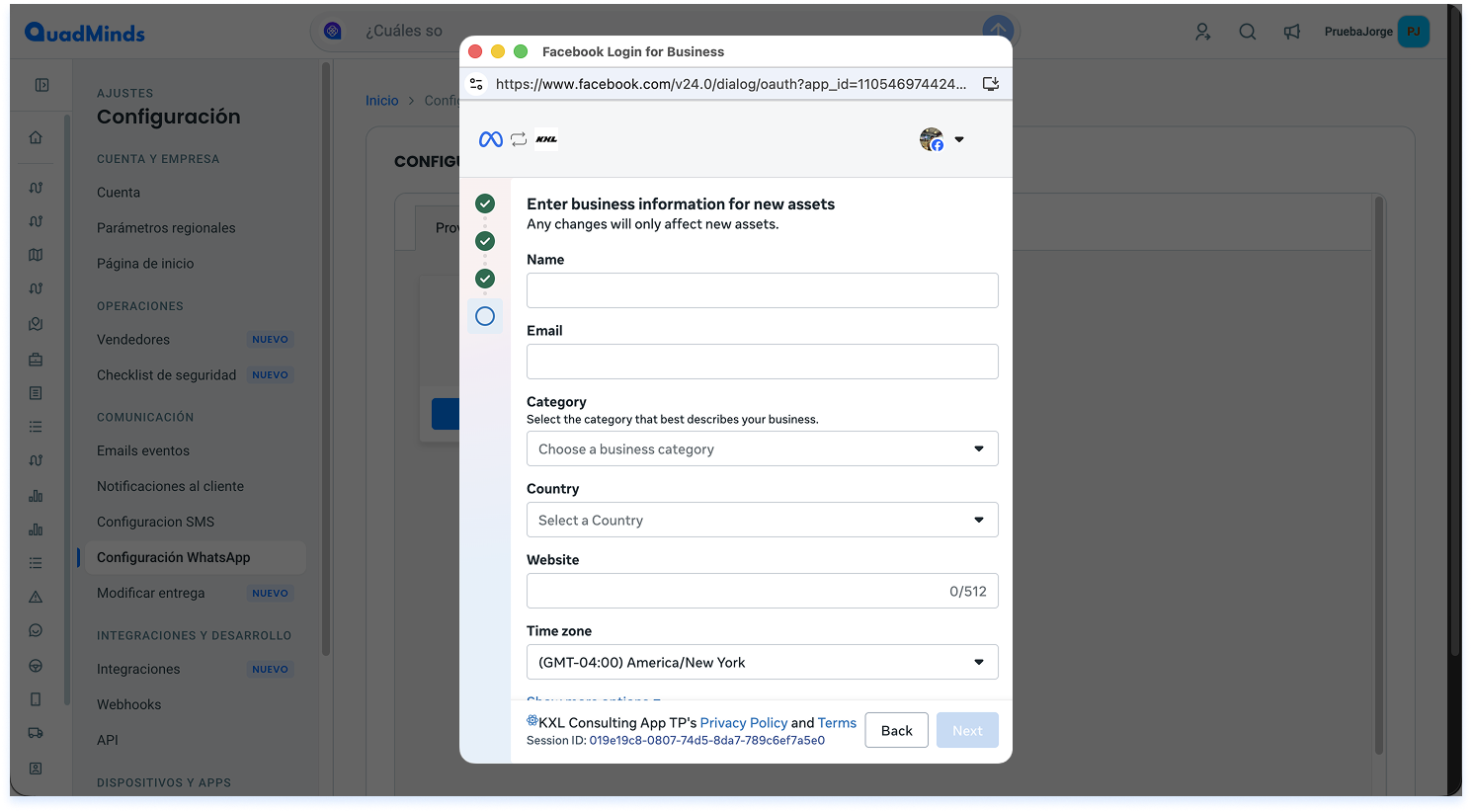
Completá el perfil. Cargá el nombre visible (el que verán tus clientes en el chat), la categoría y la zona horaria. El nombre visible debe tener relación con el nombre de tu empresa o Meta puede rechazarlo.
-
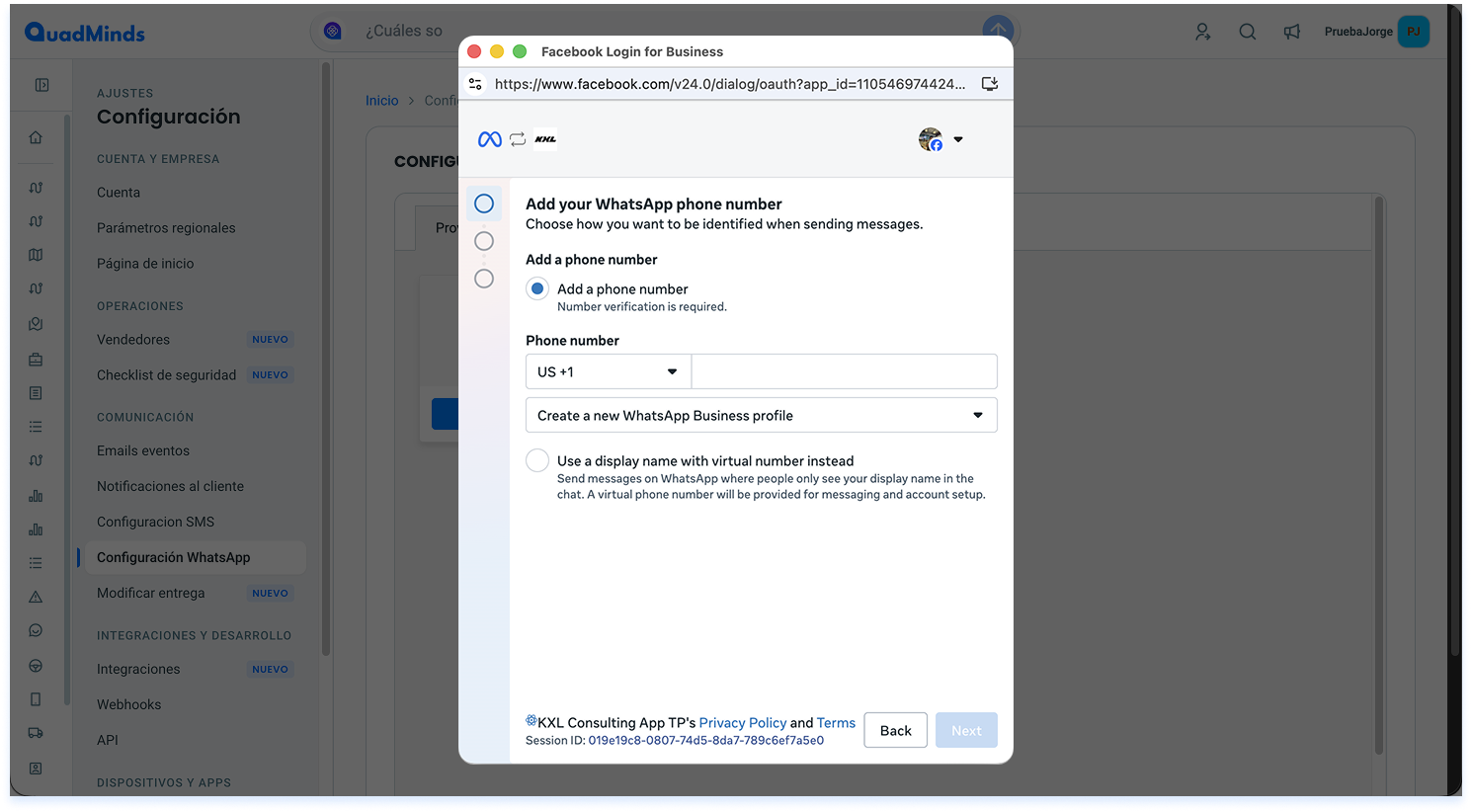
Agregá el número de teléfono. Ingresalo con el código de país (por ej. +54 para Argentina) y elegí cómo recibir el código: SMS o llamada.
-
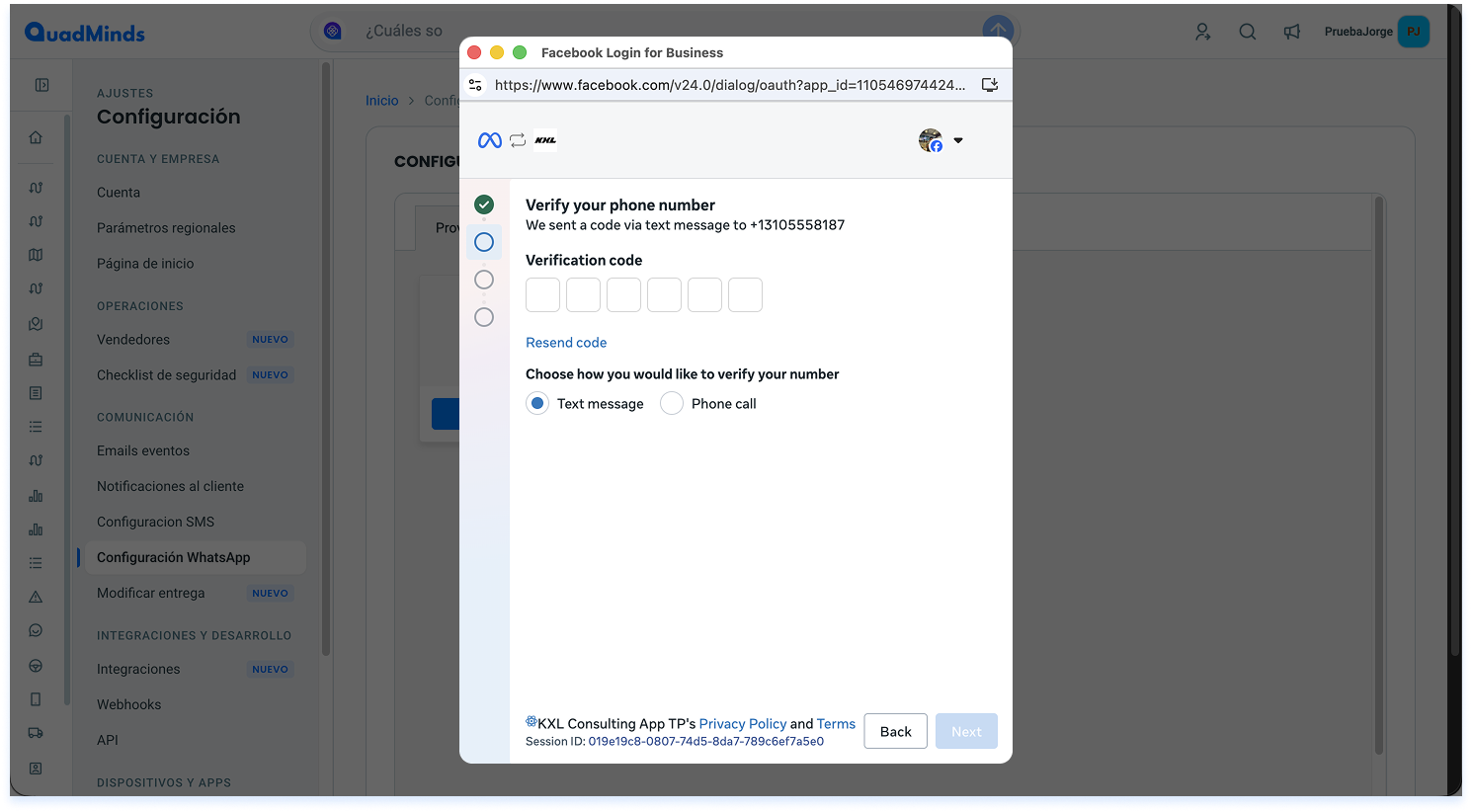
Verificá el número. Escribí el código de 6 dígitos que te llegó. Si no llega en unos minutos, pedí el código por el otro método.
-
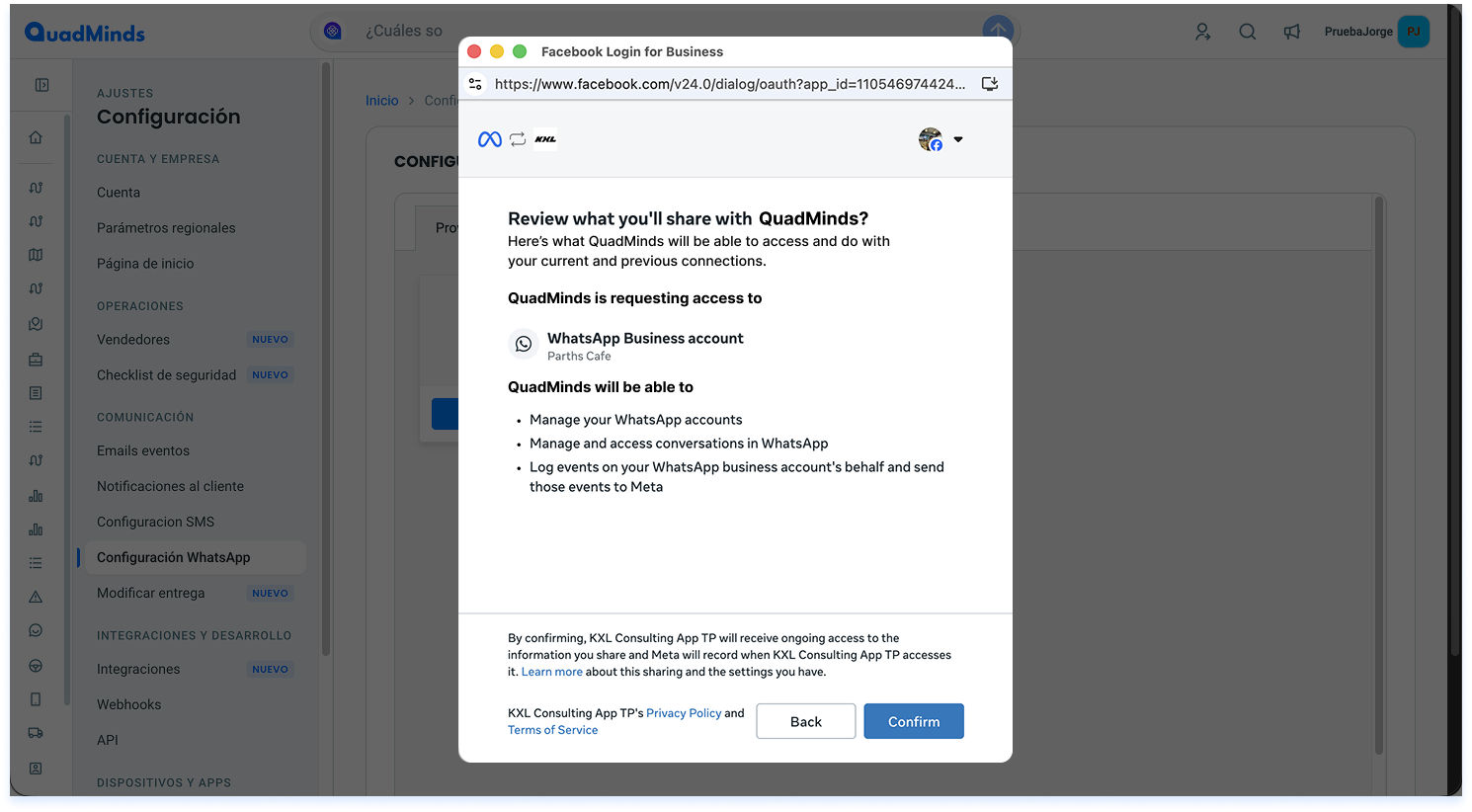
Revisá y confirmá los permisos. Meta muestra un resumen de lo que se va a compartir con QuadMinds. Hacé clic en Finalizar.
-
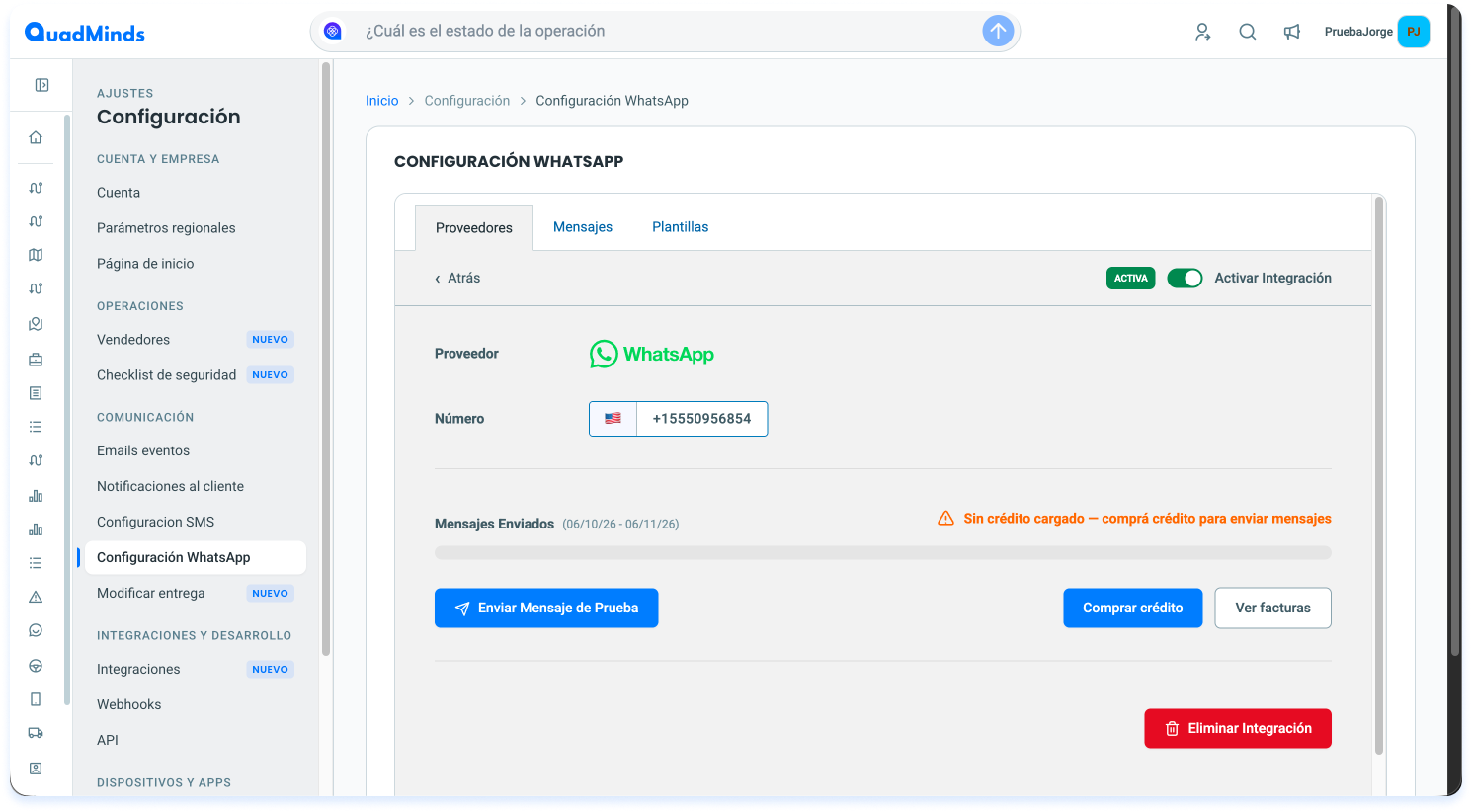
Volvé a la plataforma. La ventana de Meta se cierra sola y el número aparece como Conectado. [Completar: cómo se ve el estado en la plataforma y si hay algún paso adicional, por ej. elegir qué mensajes se envían.]
Si el proceso se corta en cualquier punto, podés volver a empezar desde el paso 1: Meta recuerda el portfolio y la cuenta que ya creaste, y solo tenés que seleccionarlos.
Después de conectar
Con el número conectado ya se pueden enviar mensajes, pero Meta revisa algunas cosas en los días siguientes. Ninguna requiere que vuelvas a hacer el onboarding.
| Qué | Qué pasa | Qué tenés que hacer |
|---|---|---|
| Nombre visible | Meta lo revisa; mientras tanto, tus clientes ven el número en lugar del nombre. | Nada, salvo que te llegue un rechazo: en ese caso, cambialo desde el Administrador de WhatsApp de Meta. |
| Verificación del negocio | Es opcional, pero sin ella hay un tope de conversaciones por día. | Si vas a enviar muchos avisos, iniciá la verificación desde el Centro de seguridad del portfolio comercial (piden documentación de la empresa). |
| Plantillas de mensajes | Los avisos de estado del pedido usan plantillas aprobadas por Meta. | [Completar: si QuadMinds las crea por vos o si el cliente las configura.] |
| Método de pago | Meta cobra por conversación. | [Completar: si la facturación la hace QuadMinds o se carga una tarjeta en Meta.] |
Para ver el estado de tu cuenta en cualquier momento, entrá a business.facebook.com y abrí el Administrador de WhatsApp.
Problemas frecuentes
| Problema | Cómo resolverlo |
|---|---|
| La ventana de Meta no se abre | Habilitá las ventanas emergentes para la plataforma en tu navegador y volvé a hacer clic en Conectar con WhatsApp. |
| "Este número ya está registrado en WhatsApp" | El número tiene una cuenta activa de WhatsApp o WhatsApp Business. Desde la app, en el teléfono: Configuración > Cuenta > Eliminar cuenta. Esperá unos minutos y volvé a intentar. |
| No llega el código de verificación | Esperá 1 o 2 minutos y pedilo por el otro método (SMS o llamada). Si es un fijo, elegí llamada. |
| No aparece mi portfolio comercial | La cuenta de Facebook con la que entraste no es administradora de ese portfolio. Pedile a un administrador que te dé acceso total o que haga el onboarding. |
| El número quedó como "Pendiente" | Volvé a hacer el onboarding y seleccioná la misma cuenta y número. Si sigue igual, escribinos a [Completar: canal de soporte]. |
| Se rechazó el nombre visible | Usá un nombre que coincida con tu marca o tu sitio web, sin palabras genéricas solas (por ej. "Envíos"). |
Preguntas frecuentes
¿Puedo usar el número que ya uso en WhatsApp Business (la app)?
Sí, pero ese número deja de funcionar en la app y pasa a usarse solo para los envíos de la plataforma. Por eso recomendamos un número dedicado.
¿Mis clientes pueden responder los mensajes?
[Completar: si las respuestas llegan a algún lado o si los mensajes son solo de aviso.]
¿QuadMinds se queda con mi cuenta de WhatsApp?
No. La cuenta de WhatsApp Business y el número son de tu empresa, dentro de tu portfolio comercial de Meta. QuadMinds solo tiene permiso para enviar mensajes en tu nombre, y podés quitárselo cuando quieras desde la configuración del portfolio.
¿Puedo conectar más de un número?
Sí. Repetí el onboarding, seleccioná el mismo portfolio y la misma cuenta de WhatsApp Business, y agregá el nuevo número.
¿Cuánto tarda?
Entre 10 y 15 minutos si tenés todo a mano. La revisión del nombre visible puede tardar algunos días, pero no frena el envío.
Fuentes
Updated 21 days ago